مواقعی وجود دارد که ممکن است لازم باشد چندین پاکت با آدرس تحویل یکسان چاپ کنید، یا ممکن است لازم باشد یک پاکت را برای استفاده بعدی در پرونده نگه دارید. توسعه دهندگان Word این قابلیت را فراهم کردند که یک پاکت نامه به سند فعلی شما اضافه کنند، اما نه ایجاد یک سند جدید که فقط حاوی یک پاکت باشد (همانطور که با برچسب ها انجام دادند).
اگر در این شرایط هستید، مراحل زیر را دنبال کنید:
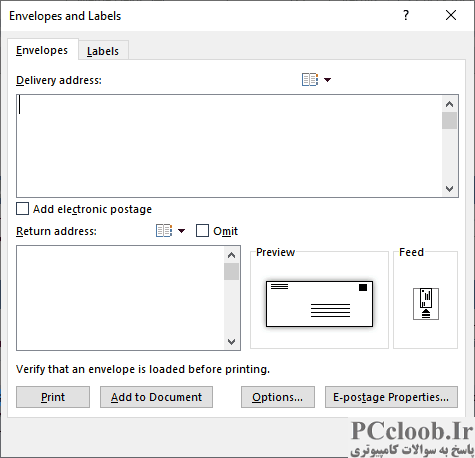
شکل 1. برگه پاکت در کادر محاوره ای پاکت ها و برچسب ها.
- سند موجود را که حاوی آدرسی است که می خواهید در پاکت خود استفاده کنید باز کنید.
- آدرس را برجسته کرده و با فشار دادن Ctrl+C آن را در کلیپ بورد کپی کنید .
- یک سند جدید ایجاد کنید.
- تب Mailings روبان را نمایش دهید.
- در گروه Create روی Envelopes کلیک کنید. Word کادر محاوره ای پاکت ها و برچسب ها را نمایش می دهد.
- مطمئن شوید که تب پاکت ها انتخاب شده است. (شکل 1 را ببینید.)
- نقطه درج را در قسمت آدرس تحویل قرار دهید.
- Ctrl+V را فشار دهید تا آدرسی که در مرحله 2 کپی کرده اید جایگذاری شود.
- با استفاده از ابزارهای موجود در کادر محاوره ای، پاکت نامه را به دلخواه قالب بندی کنید.
- بر روی دکمه افزودن به سند کلیک کنید. این پاکت شما را ایجاد می کند.
اکنون پاکت نامه خود را دارید و در صورت تمایل می توانید آن را در یک فایل ذخیره کنید. هنگامی که زمان چاپ پاکت است، می توانید مانند هر سند دیگری، از جمله چاپ چند نسخه، این کار را انجام دهید. تنها اخطار این است که فقط باید صفحه 1 سند (که خود پاکت است) را چاپ کنید. اگر کل سند را چاپ کنید، بعد از پاکت یک صفحه خالی خواهید داشت.
البته گزینه دیگر شما این است که از ابزار Envelopes استفاده نکنید (مرحله 5)، بلکه در عوض یک سند کاملاً جدید ایجاد کنید که ابعاد صفحه یک پاکت مشابه دارد. سپس می توانید آدرس بازگشت خود را همانطور که می خواهید قرار دهید و آدرس تحویل را به دلخواه اضافه کنید. به این ترتیب شما فقط پاکت نامه را دارید (بدون صفحه نامه) و می توانید سند را به دلخواه ذخیره و مجددا استفاده کنید.
