اگر انگلیسی زبان مادری شماست، ممکن است به صورت دورهای نیاز داشته باشید چیزی را تایپ کنید که حاوی نویسهای باشد که در الفبای انگلیسی ظاهر نمیشود. برای مثال، کلماتی که ریشه فرانسوی دارند (مانند رزومه) ممکن است نیاز به لهجه داشته باشند. از مصوت ها از نظر فنی صحیح باشد.
اولین چیزی که باید به خاطر بسپارید این است که شما نوعی "شخصیت مرکب" که از یک کاراکتر منظم و یک علامت لهجه تشکیل شده باشد، ایجاد نمی کنید. کاری که شما انجام می دهید استفاده از یک کاراکتر از یک زبان خارجی است - کاراکتر é یک کاراکتر واحد است، نه یک کاراکتر مرکب.
راه های مختلفی برای درج کاراکترهای خارجی وجود دارد. یک راه این است که از منوی Insert گزینه Symbol را انتخاب کنید و سپس به دنبال کاراکتر مورد نیاز خود بگردید. اگرچه این رویکرد امکان پذیر است، اما اگر از تعداد کمی از شخصیت های خاص در نوشته خود استفاده کنید، می تواند به سرعت خسته کننده شود.
یکی دیگر از روش های ممکن استفاده از ویژگی AutoCorrect Word است. این برای برخی از کلمات عالی عمل می کند و برای برخی دیگر چندان عالی نیست. به عنوان مثال، شما نمی خواهید تصحیح خودکار را برای تبدیل تمام نمونه های رزومه به رزومه راه اندازی کنید، زیرا هر دو تغییر در نوع خود کلمات هستند. می توانید از آن برای کلمات دیگری که املای مشابهی در انگلیسی ندارند استفاده کنید. در واقع ، مایکروسافت قبلاً چندین کلمه از این قبیل را در AutoCorrect گنجانده است—مثلاً اگر سوفله را تایپ کنید سوفله میشوید یا اگر تایپ میکنید touche میشوید.
Word شامل مجموعه ای از میانبرهای مفید برای ایجاد کاراکترهای خارجی است. اساساً، میانبر شامل نگه داشتن کلید Ctrl و فشار دادن علامت تأکیدی است که به عنوان بخشی از کاراکتر خارجی ظاهر می شود و سپس فشار دادن کاراکتری که در زیر علامت تأکیدی ظاهر می شود. به عنوان مثال، برای ایجاد é در رزومه، باید Ctrl+" (یک آپستروف) را تایپ کنید و سپس e را تایپ کنید. تعدادی از این میانبرها وجود دارد، همانطور که در اینجا نشان داده شده است:
| میانبر |
|
نتیجه |
| Ctrl+" |
|
یک لهجه تند به کاراکتر تایپ شده بعدی (é) اضافه می کند. |
| Ctrl+" |
|
هنگامی که با d یا D دنبال می شود، کاراکتر انگلیسی قدیمی "eth" را ایجاد می کند (ð، Ð) |
| Ctrl+` |
|
یک لهجه شدید به کاراکتر تایپ شده بعدی (á) اضافه می کند. |
| Ctrl+^ |
|
یک حاشیه به کاراکتر تایپ شده بعدی (â) اضافه می کند. |
| Ctrl+~ |
|
یک tilde به کاراکتر تایپ شده بعدی اضافه می کند (ñ) |
| Ctrl+: |
|
به کاراکتر تایپ شده بعدی (ü) یک dieresis یا umlaut اضافه می کند. |
| Ctrl+@ |
|
یک علامت درجه بالای حروف a و A اضافه می کند. عمدتاً در دانمارکی، نروژی و سوئدی استفاده می شود (å, Å) |
| Ctrl+& |
|
کاراکترهای ترکیبی یا ژرمنی را بر اساس کاراکتر تایپ شده بعدی (æ) ایجاد می کند. |
| Ctrl+، |
|
یک cedilla به کاراکتر تایپ شده بعدی (ç) اضافه می کند. |
| Ctrl+/ |
|
حروف o و O را بریده بریده اضافه می کند. عمدتاً در دانمارکی و نروژی استفاده می شود (ø، Ø) |
| Alt+Ctrl+؟ |
|
یک علامت سوال وارونه ایجاد می کند (¿) |
| Alt+Ctrl+! |
|
یک علامت تعجب وارونه ایجاد می کند (¡) |
توجه داشته باشید که همه میانبرها به قاعده کلی که قبلاً اشاره شد پایبند نیستند، و برخی از تعیینکنندههای کاراکتر تأکیدی تقریبی هستند. (به عنوان مثال، استفاده از Ctrl+: منجر به این می شود که کاراکتر بعدی دارای یک umlaut باشد، مانند ü، حتی اگر دونقطه کاراکتر لهجه واقعی استفاده شده نباشد.)
اگر ترکیب میانبر برای یک کاراکتر خارجی خاص را فراموش کردید، می توانید از کادر محاوره ای Symbol برای کمک به شما استفاده کنید. برای مثال، فرض کنید فراموش کرده اید که چگونه بسازید - مانند شهر کانون، شهری دوست داشتنی در کلرادو که پل شگفت انگیز رویال گرج را در خود جای داده است. می توانید این مراحل کلی را دنبال کنید:
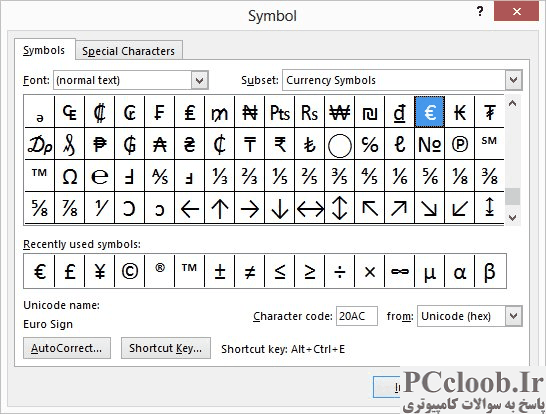
شکل 1. کادر محاوره ای نماد.
- دو کاراکتر اول نام شهر (Ca) را تایپ کنید.
- کادر محاوره ای نماد را نمایش دهید.
- مطمئن شوید که منوی کشویی Font روی (متن معمولی) تنظیم شده باشد. (شکل 1 را ببینید.)
- در قسمت کاراکتر کادر محاوره ای، کاراکتر ñ را پیدا کرده و آن را انتخاب کنید.
- توجه داشته باشید که در قسمت پایین سمت راست کادر محاوره ای می توانید میانبر صفحه کلیدی را که می توانید برای ایجاد کاراکتر استفاده کنید، مشاهده کنید. در این حالت از Ctrl+~ و سپس n استفاده می کنید .
شما می توانید از این تکنیک برای پیدا کردن میانبر برای هر یک از شخصیت های زبان خارجی استفاده کنید.
روش دیگر برای درج کاراکترهای خارجی این است که فقط کدهای ANSI آنها را به خاطر بسپارید و سپس با نگه داشتن کلید Alt هنگام تایپ کد روی صفحه کلید عددی آنها را وارد کنید. به عنوان مثال، می توانید با نگه داشتن Alt و وارد کردن 0233 روی صفحه کلید، é را در رزومه وارد کنید . هنگامی که کلید Alt آزاد می شود، کاراکتر مشخص شده ظاهر می شود. به اندازه کافی جالب است که می توانید با استفاده از ابزار جانبی Character Map در ویندوز متوجه شوید که مقادیر ANSI چیست. در حالی که عملکرد آن بسیار شبیه به کادر محاوره ای نماد در Word است، میانبرهای نشان داده شده همگی به تکنیک Alt -keypad متکی هستند.
