Word دارای ویژگی برای ایجاد خودکار فضاهای نازک نیست، مانند فضاهای معمولی یا فضاهای بدون شکست. برخی از افراد به فضایی باریکتر (نازکتر) از فضای معمولی نیاز دارند تا فقط مقدار کمی فاصله بین موارد روی یک خط قرار دهند.
در واقع چند راه وجود دارد که می توانید فضاهای نازک را در اسناد خود ایجاد یا تقریبی کنید. یکی از راه ها تکیه بر برخی از فضاهای ویژه ارائه شده در یونیکد است. به عنوان مثال، می توانید 2009 را تایپ کنید و سپس با نقطه درج بلافاصله بعد از 9، Alt+X را فشار دهید. این کاراکتر 2009 را به کاراکتر یونیکد تبدیل می کند که اتفاقاً از آن کد استفاده می کند. اتفاقاً آن شخصیت فضای باریکتری نسبت به فضای معمولی دارد.
اگر این نیازهای فاصله گذاری شما را برآورده نمی کند، راه حل این است که از یک فضای معمولی استفاده کنید و سپس آن فضا (و فقط آن فضا) را به اندازه نقطه کوچکتر از آنچه برای متن اطراف استفاده می شود، قالب بندی کنید. این کار به آزمون و خطا نیاز دارد. اشکالی که در این روش وجود دارد این است که اگر از متن توجیهشده استفاده میکنید، Word بهطور خودکار عرض فاصلههای یک خط را متناسب با هدف کلی برای توجیه هر دو حاشیه تنظیم میکند. هدف
همچنین می توانید از فضاهای بدون شکست استفاده کنید و سپس آنها را به اندازه نقطه کوچکتر قالب بندی کنید. هنگام توجیه متن، فضاهای بدون شکست توسط Word تغییر اندازه نمی دهند.
آخرین گزینه این است که فاصله کاراکترها را قبل و بعد از موردی که میخواهید فضای اضافی اضافه کنید، تنظیم کنید. این یک "فضای نازک" واقعی اضافه نمی کند، بلکه به Word دستور می دهد تا آیتم ها را "فضای خالی" کند. این کار با انجام این مراحل انجام می شود:
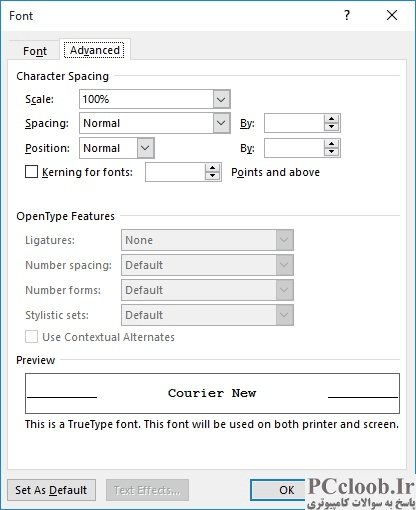
شکل 1. تب Advanced از کادر محاوره ای Font.
- مورد (مانند خط تیره em) را به همراه فضای قبل و بعد از آن انتخاب کنید.
- Ctrl+D را فشار دهید . Word کادر محاوره ای Font را نمایش می دهد.
- مطمئن شوید که برگه Character Spacing (Word 2007، Word 2010 و Word 2013) یا زبانه Advanced (Word 2016) انتخاب شده است. (شکل 1 را ببینید.)
- در لیست کشویی Spacing، بسته به نیاز خود، Condensed یا Expanded را انتخاب کنید.
- با استفاده از تنظیم By در سمت راست لیست کشویی Spacing، مشخص کنید که چقدر می خواهید فاصله متراکم یا بزرگ شود.
- روی OK کلیک کنید تا کادر محاوره ای بسته شود.
باز هم، این رویکرد ممکن است کمی آزمون و خطا از طرف شما برای رسیدن به اثر دلخواه نیاز داشته باشد.
