اگر گرافیکی در سند خود دارید که می خواهید آن را با نسخه به روز شده گرافیک جایگزین کنید، ممکن است از خود بپرسید که آیا راهی وجود دارد که بتوانید فرآیند را "خودکار" کنید و جایگزینی را سریعتر انجام دهید. پاسخ (مانند بسیاری از چیزها در Word) به ماهیت سند شما و چیزی که جایگزین می کنید بستگی دارد.
اگر گرافیکی که جایگزین میکنید با متن مطابقت دارد و میخواهید همه موارد گرافیکی را با گرافیک جدید خود جایگزین کنید، میتوانید این مراحل کلی را دنبال کنید:
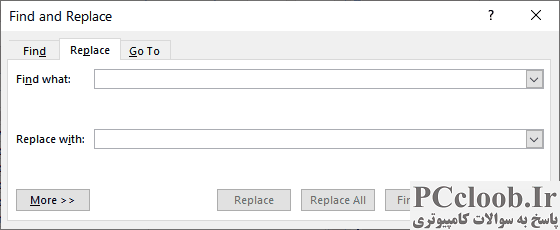
شکل 1. تب Replace از کادر محاوره ای Find and Replace.
- گرافیک جدید خود را در سند خود جایگذاری کنید.
- گرافیک را انتخاب کنید و Ctrl+X را فشار دهید. این گرافیک را از سند شما حذف می کند و آن را در کلیپ بورد قرار می دهد.
- Ctrl+H را فشار دهید تا تب Replace در کادر محاوره ای Find and Replace نمایش داده شود. (شکل 1 را ببینید.)
- در کادر Find What، ^g را تایپ کنید. این کد به Word می گوید که می خواهید گرافیک را پیدا کنید.
- در کادر Replace With ^c را تایپ کنید. این کد به Word می گوید که می خواهید هر چیزی را که پیدا می شود با محتوای کلیپ بورد جایگزین کنید.
- روی Replace All کلیک کنید.
توجه داشته باشید که این جایگزین تمام گرافیک های سند شما می شود. اگر ترجیح میدهید، میتوانید با کلیک نکردن بر روی Replace All در مرحله 6، بلکه روی Find Next کلیک کنید، انتخاب کنید که کدام گرافیک جایگزین شود. هر گرافیک به نوبه خود نشان داده می شود و شما می توانید هر یک از آنها را با محتوای کلیپ بورد (که گرافیک جدید است) جایگزین کنید.
وقتی انتخاب می کنید که کدام گرافیک را جایگزین کنید و کدام را جایگزین نکنید، باید بر اساس گرافیک به گرافیک تصمیم بگیرید. این به این دلیل است که هیچ راهی برای Word برای تعیین محتوای یک گرافیک وجود ندارد تا بفهمد که آیا باید جایگزین شود یا خیر. (Word می تواند محتوای متن را بفهمد، اما محتوای گرافیکی را نه.)
اگر با گرافیک هایی کار می کنید که درون خط نیستند (روی لایه طراحی هستند)، راهی برای جستجوی آنها و جایگزینی آنها با گرافیک های دیگر وجود ندارد. متأسفانه، ویژگی Find Word هیچ گرافیکی را روی لایه طراحی نمیگیرد.
