اگر از یک کامپیوتر چندرسانه ای استفاده می کنید (می دانید-نوعی که زنگ ها و سوت های بیشتری نسبت به سیستم استریوی خانگی شما دارد)، می توانید Word را طوری پیکربندی کنید که صدا ایجاد کند. مسلماً، هر نسخه از Word هر زمان که کلید اشتباهی را فشار میدهید یا سعی میکنید کاری را انجام دهید که دوست ندارد صدای ناخوشایندی ایجاد میکند، اما میتوانید تجربه شنیداری را به طیف وسیعتری از صداهای مشمئزکننده گسترش دهید.
برای تنظیم Word برای استفاده از بازخورد شنیداری، اگر از Word 2007، Word 2010 یا Word 2013 استفاده می کنید، این مراحل را دنبال کنید:
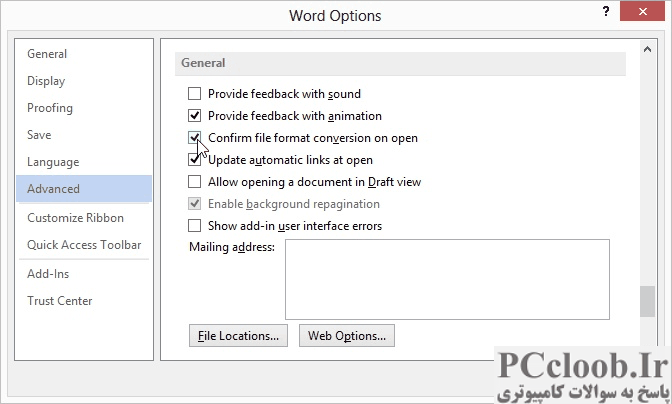
شکل 1. بخش General از گزینه های پیشرفته Word.
- کادر محاوره ای Word Options را نمایش دهید. (در Word 2007 روی دکمه Office کلیک کنید و سپس Word Options را کلیک کنید. در Word 2010 یا Word 2013، تب File روبان را نمایش دهید و سپس روی گزینه ها کلیک کنید.)
- در سمت چپ کادر گفتگو، روی Advanced کلیک کنید.
- در لیست گزینه ها حرکت کنید تا به بخش عمومی برسید. (شکل 1 را ببینید.)
- مطمئن شوید که کادر بررسی ارائه بازخورد با صدا انتخاب شده است.
- روی OK کلیک کنید.
اگر از Word 2016 یا نسخه جدیدتر استفاده می کنید این مراحل را دنبال کنید:
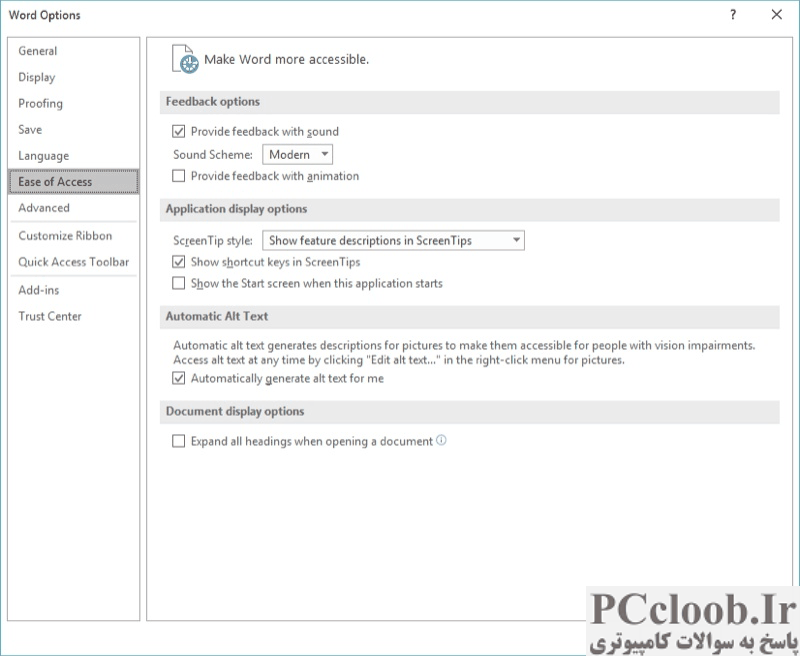
شکل 2. بخش Ease of Access از گزینه های Word.
- تب File روبان را نمایش دهید و سپس روی گزینه ها کلیک کنید. Word کادر محاوره ای Word Options را نمایش می دهد.
- در سمت چپ کادر محاوره ای، روی Ease of Access کلیک کنید. (شکل 2 را ببینید.)
- مطمئن شوید که کادر بررسی ارائه بازخورد با صدا انتخاب شده است.
- روی OK کلیک کنید.
اکنون استفاده از صداها را فعال کرده اید. اگر میخواهید صداهایی را که Word استفاده میکند تغییر دهید، تنظیمات خود را در اپلت Sounds در کنترل پنل انجام دهید. (این در ویندوز است، نه در خود Word.)
