Roxanne می خواهد یک سند Word ایجاد کند که آثار هنری به طور دائم در جای خود قفل شده باشد و سپس به کاربر اجازه دهد مستقیماً بالای آن اثر هنری تایپ کند. او اصلاً نمیخواهد که آنها به اشتباه اثر هنری را جابجا کنند، بنابراین در تعجب است که چگونه میتواند آن را برای همیشه در جای خود قفل کند.
چند راه مختلف وجود دارد که می توانید به این مشکل برخورد کنید. یکی این است که به سادگی گرافیک را در جای خود قفل کنید و مطمئن شوید که پشت متن تنظیم شده است. این مراحل را دنبال کنید:
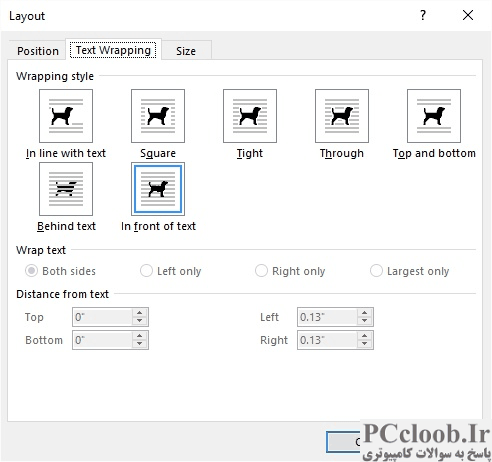
شکل 1. تب Text Wrapping از کادر محاوره ای Layout.
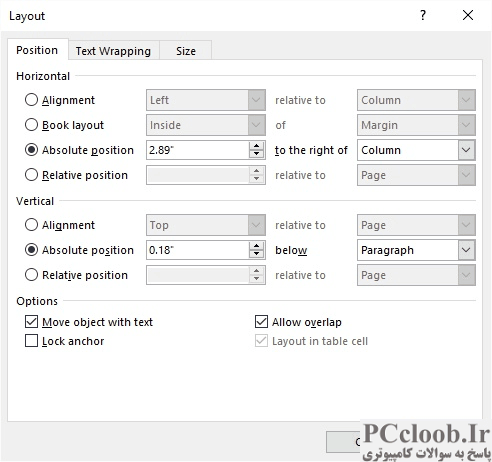
شکل 2. تب Position از کادر محاوره ای Layout.
- تصویر را در سند خود قرار دهید.
- روی تصویر کلیک راست کنید تا منوی زمینه نمایش داده شود.
- اگر از Word 2007 استفاده می کنید، Text Wrapping | را انتخاب کنید گزینه های طرح بندی بیشتر اگر از Word 2010 یا نسخه جدیدتر استفاده می کنید، گزینه های بیشتر طرح بندی را از لیست کشویی Wrap Text انتخاب کنید. بسته به نوع تصویری که در سند شما قرار داده شده است، گزینه های طرح بندی بیشتر ممکن است در نزدیکی پایین منوی زمینه موجود باشد. بعد از اینکه گزینه های بیشتر طرح بندی را انتخاب کردید، Word کادر محاوره ای را نشان می دهد که نام آن بسته به نسخه ورد مورد استفاده شما متفاوت است.
- مطمئن شوید که تب Text Wrapping نمایش داده می شود. (شکل 1 را ببینید.)
- روی گزینه Behind Text کلیک کنید.
- اگر از Word 2007 استفاده می کنید، تب Picture Position را نمایش دهید. اگر از Word 2010 یا نسخه جدیدتر استفاده می کنید، تب Position را نمایش دهید. (شکل 2 را ببینید.)
- تیک Move Object with Text را پاک کنید.
- تیک Lock Anchor را تنظیم کنید.
- روی OK کلیک کنید.
اگر این تنظیمات را انجام دهید، Word از نظر تئوری گرافیک را پشت متن شما قرار می دهد و آن را جابه جا نمی کند. من از نظر تئوری می گویم زیرا ممکن است این کار در همه موارد کار نکند - گرافیک هنوز برای کاربر تقریباً قابل دسترسی است.
روش دیگر این است که دسترسی به گرافیک خود را کمی سخت تر کنید. ساده ترین راه برای انجام این کار این است که گرافیک را در هدر یا پاورقی صفحه قرار دهید. در صورت تمایل می توانید یک واترمارک برای سند خود نیز تعیین کنید که تصویر واترمارک (که انتخاب می کنید) را در سربرگ صفحه قرار می دهد. اگر به سادگی گرافیک را در سرصفحه یا پاورقی خود وارد کنید، به همان چیزی دست خواهید یافت و انعطاف پذیری بیشتری خواهید داشت.
ابتدا، اگر با یک سند چند صفحهای کار میکنید و نمیخواهید گرافیک در هر صفحه نمایش داده شود، باید قبل و بعد از صفحهای که میخواهید گرافیک در آن ظاهر شود، یک بخش استراحت قرار دهید. سپس، این مراحل کلی را دنبال کنید:
- نقطه درج را در صفحه قرار دهید، مطمئن شوید که بین دو بخش شکسته (اگر شکستهها را وارد کردهاید) باشد.
- زبانه Insert روبان را نمایش دهید.
- روی ابزار Header در گروه Header & Footer کلیک کنید و سپس روی Edit Header کلیک کنید. هدر نمایش داده می شود و نقطه درج در داخل آن قرار دارد. (اگر ترجیح می دهید گرافیک را در فوتر قرار دهید، از ابزار Footer استفاده کنید و روی Edit Footer کلیک کنید.)
- اطمینان حاصل کنید که سرصفحه یا پاورقی به بخش قبلی مرتبط نیست.
- گرافیکی را که می خواهید استفاده کنید وارد کنید، اندازه و موقعیت آن را به دلخواه تنظیم کنید. همچنین مطمئن شوید که گرافیک طوری فرمت شده است که در پشت متن ظاهر شود. در صورت تمایل می توانید روشنایی تصویر را نیز تنظیم کنید.
- روی Close Header and Footer (در زبانه Design روبان) کلیک کنید.
با گرافیک موجود در سرصفحه یا پاورقی، خراب کردن گرافیک برای کاربر بسیار دشوارتر است و هر چیزی که در صفحه تایپ شود "روی" تصویر ظاهر می شود. با این حال، چند اشکال وجود دارد. اولاً، داشتن اطلاعات معنی دار دیگر در سرصفحه یا پاورقی که گرافیک در آن قرار گرفته است بسیار دشوارتر است. دوم، اگر میخواهید تصویر روی خروجی چاپ شده ظاهر شود، باید تنظیمات چاپ Word را طوری تنظیم کنید که تصاویر پسزمینه چاپ شوند.
مانند بسیاری از چیزها در Word، برای اینکه گرافیک شما دقیقاً همانطور که می خواهید ظاهر شود، با رابطه دلخواه بین تصویر و متن سند شما نیاز به آزمایش دارد. تعجب نکنید اگر اولین تلاش های شما چیزی را که می خواهید به دست نیاورد، اما از طریق آزمون و خطا باید بتوانید آن را بسیار نزدیک به دست آورید.
