اگر سندی پر از متن پنهان دارید، ممکن است تعجب کنید که چگونه تمام آن متن را تبدیل کنید تا پنهان نباشد. پاسخ این است که از ویژگی Find and Replace Word استفاده کنید. این مراحل را دنبال کنید:
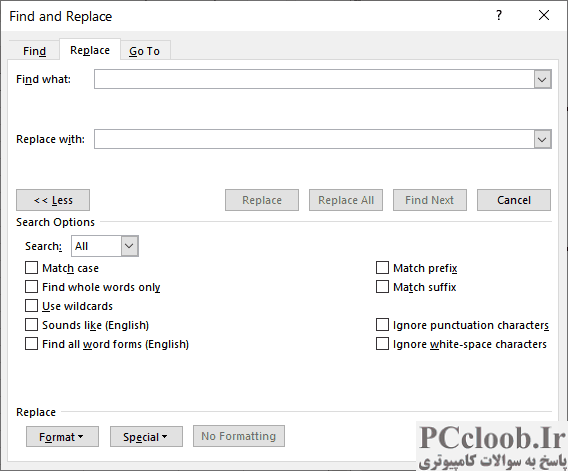
شکل 1. تب Replace از کادر محاوره ای Find and Replace.
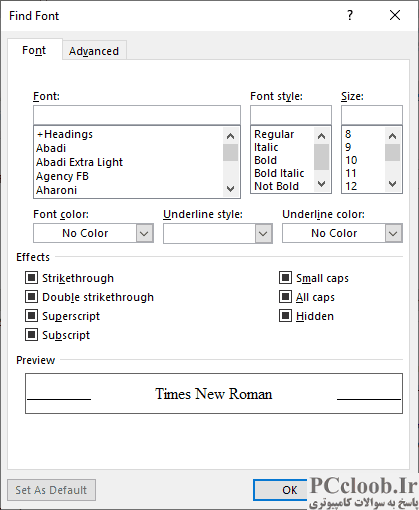
شکل 2. کادر محاوره ای Find Font.
- Ctrl+Home را فشار دهید تا به ابتدای سند بروید. (این از نظر فنی ضروری نیست، اما یافتن و جایگزینی را کمی آسان تر می کند.)
- Ctrl+H را فشار دهید . Word تب Replace را در کادر گفتگوی Find and Replace نمایش می دهد.
- در صورت موجود بودن دکمه More را کلیک کنید. (شکل 1 را ببینید.)
- اطمینان حاصل کنید که چیزی در کادر Find What وجود ندارد و نقطه درج در کادر است.
- اگر دکمه No Formatting در دسترس است، روی آن کلیک کنید.
- روی دکمه Format کلیک کنید و Font را انتخاب کنید. Word کادر محاوره ای Find Font را نمایش می دهد. (شکل 2 را ببینید.)
- تیک گزینه Hidden را بزنید. یک علامت چک باید در کادر بررسی ظاهر شود. (اگر علامت تیکی ظاهر نشد، به کلیک کردن بر روی جعبه انتخاب تا زمانی که یکی ظاهر نشد ادامه دهید.)
- روی OK کلیک کنید. کادر محاوره ای Find Font ناپدید می شود و کلمه "Hidden" در زیر کادر Find What ظاهر می شود.
- مطمئن شوید که چیزی در کادر Replace With وجود ندارد و نقطه درج در جعبه است.
- اگر دکمه No Formatting در دسترس است، روی آن کلیک کنید.
- روی دکمه Format کلیک کنید و Font را انتخاب کنید. Word کادر محاوره ای Replace Font را نمایش می دهد.
- دوبار بر روی گزینه Hidden کلیک کنید. چک باکس باید خالی باشد. (اگر خالی نیست، بر روی جعبه علامت بزنید تا خالی شود.)
- روی OK کلیک کنید. کادر محاوره ای Replace Font ناپدید می شود و کلمات "Not Hidden" در زیر کادر Replace With ظاهر می شود.
- روی Replace All کلیک کنید.
این سری از مراحل، تمام متن سندی را که دارای مجموعه ویژگی های پنهان است، پیدا می کند. سپس ویژگی را خاموش می کند، به طوری که هیچ یک از متن شما دیگر پنهان نمی شود.
