جوآن از پسزمینهی تایپینویسی میآید، و به یک راه سریع برای تایپ هر دو فاصله em و en در یک سند نیاز دارد. او فکر می کند که آیا Word از قبل میانبرهایی برای این نوع فضاها دارد؟
قبل از وارد شدن به میانبرهای واقعی، باید مطمئن شوید که اصطلاحات استفاده شده در این نکته را درک می کنید. برای برخی از افراد، برای مثال، تمایز بین خط تیره و فاصله em دشوار است. این نکته به طور خاص آدرس دادن به فاصله ها، کلمات "em" و "en" عرض فاصله را نشان می دهند، "em space" به معنای فاصله ای به همان عرض یک کاراکتر کوچک m و "en space" به معنای فضایی به همان عرض حروف کوچک n است. شخصیت.
اگر کادر محاوره ای Symbol را بالا بکشید و سپس برگه کاراکترهای ویژه را نمایش دهید، می بینید که Word یک میانبر صفحه کلید پیش فرض برای فضاهای em یا en ارائه نمی دهد. (شکل 1 را ببینید.)
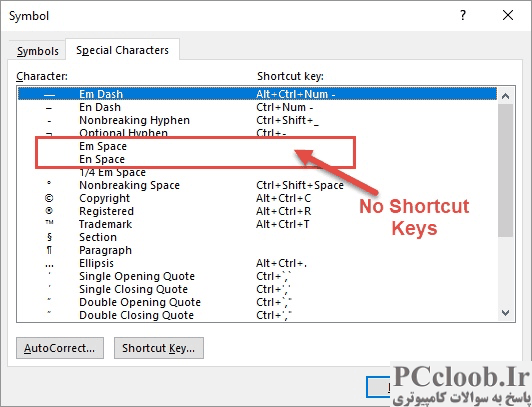
شکل 1. زبانه کاراکترهای ویژه در کادر محاوره ای نماد.
با این حال، ممکن است متوجه شوید که یک دکمه کلید میانبر در کادر محاوره ای وجود دارد. می توانید روی فضای مورد نظر (مانند Em Space) کلیک کنید و سپس روی دکمه Shortcut Key کلیک کنید. Word کادر محاوره ای Customize Keyboard را نمایش می دهد. (شکل 2 را ببینید.)
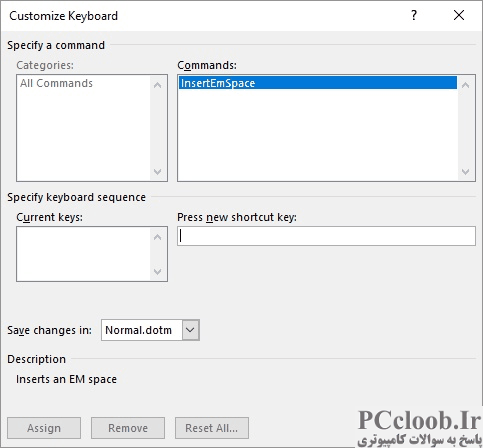
شکل 2. کادر محاوره ای Customize Keyboard.
مطمئن شوید که نقطه درج در کادر Press New Shortcut Key قرار دارد و سپس میانبری را که می خواهید برای این فضای خاص استفاده کنید فشار دهید. من دوست دارم از Alt+M برای فضای em و Alt+N برای فضای en استفاده کنم . هیچ یک از اینها به هیچ هدف دیگری اختصاص ندارند، بنابراین برای این فضاها کاملا طبیعی به نظر می رسند.
اگر ترجیح می دهید فضاهای ویژه خود را به نوار ابزار دسترسی سریع اضافه کنید، به WordTip با عنوان درج فضاهای ویژه مراجعه کنید.
راههای دیگری نیز وجود دارد که میتوانید تنها با تکیه بر صفحهکلید، فضاهای em و en را به سند خود اضافه کنید. یک راه این است که 2002 (برای فضای en) یا 2003 (برای فضای em) تایپ کنید و سپس بلافاصله Alt+X را فشار دهید . کدها به فضاهای مورد نظر تبدیل می شوند. روش دیگر نگه داشتن کلید Alt هنگام تایپ 8194 (برای فضای en) یا 8195 (برای فضای em) است.
اگر واقعاً میخواهید در مورد میانبرهای em و en (نه فاصله) بدانید، به WordTip با عنوان Inserting Different Dashes مراجعه کنید.
