راشل اغلب نیاز به درج یک نماد در Word دارد. شاید یک علامت چک، یک حرف برجسته، یا یک علامت تقسیم بر. به نظر او، جعبه محاورهای درج نماد Word در دهه 1990 گیر کرده است. او زمان زیادی را صرف پیمایش در میان خانوادههای فونت میکند تا کاراکترها را بیابد. فهرست "اخیراً استفاده شده" بیفایده است زیرا حاوی نمادهایی است که هرگز استفاده نکرده است و نمادها را حذف میکند. او اغلب استفاده می کند. راشل از هک های Word، افزونه ها یا روش های جایگزین برای درج نمادها قدردانی می کند.
راه های زیادی وجود دارد که می توانید با نمادها در Word کار کنید. همانطور که راشل اشاره می کند اکثر مردم از کادر محاوره ای نماد استفاده می کنند. اگر اغلب نیاز به استفاده از کادر محاوره ای دارید، به سرعت متوجه می شوید که کار کردن با آن می تواند دردسرساز باشد. برای دور زدن این موضوع، خوب است توجه داشته باشید که کادر محاورهای Symbol در واقع شامل چند راهنما است که میتوانید استفاده کنید. (شکل 1 را ببینید.)
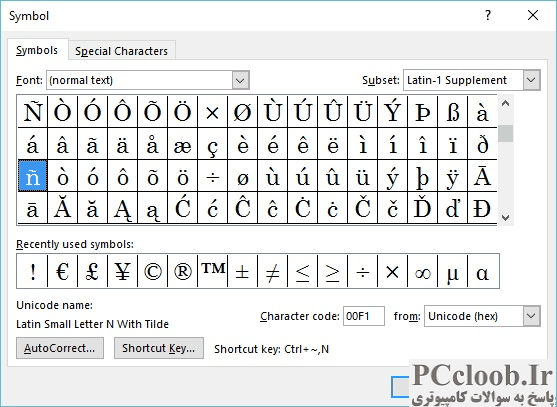
شکل 1. کادر محاوره ای نماد.
توجه داشته باشید که وقتی نمادی را انتخاب می کنید، یک "کد کاراکتر" در نزدیکی گوشه سمت راست پایین کادر محاوره ای نشان داده می شود. این کد کاراکتر در واقع می تواند به عنوان یک کلید میانبر استفاده شود. تنها کاری که باید انجام دهید این است که هنگام تایپ کد کاراکتر، کلید Alt را نگه دارید. هنگامی که کلید Alt را رها می کنید ، Word نماد را در سند وارد می کند. روش دیگر این است که به سادگی چهار کاراکتر یونیکد را تایپ کنید و سپس Alt+X را فشار دهید ، که کد کاراکتر را به نماد تبدیل می کند.
اگر فقط چند کاراکتر دارید که به طور منظم وارد میکنید، میتوانید به سادگی کدها را حفظ کنید. اگر تعداد "چند بیشتر از چند" دارید، برخی افراد به سادگی آنها را روی یک یادداشت چسبناک یادداشت می کنند و از آن به عنوان یک برگه تقلب برای وارد کردن شخصیت های مورد نظر خود استفاده می کنند.
با نگاهی به کادر محاورهای Symbol، متوجه خواهید شد که در نزدیکی پایین کادر محاورهای یک دکمه کلید میانبر وجود دارد و در سمت راست دکمه نشان میدهد که آیا یک کلید میانبر برای کاراکتر اختصاص داده شده است یا خیر. میخواهید کلید میانبر را تغییر دهید (یا کلید میانبر خود را ایجاد کنید، اگر کاراکتر وجود ندارد)، میتوانید روی دکمه میانبر کلیک کنید و Word کادر محاورهای Customize Keyboard را نمایش میدهد. (شکل 2 را ببینید.)
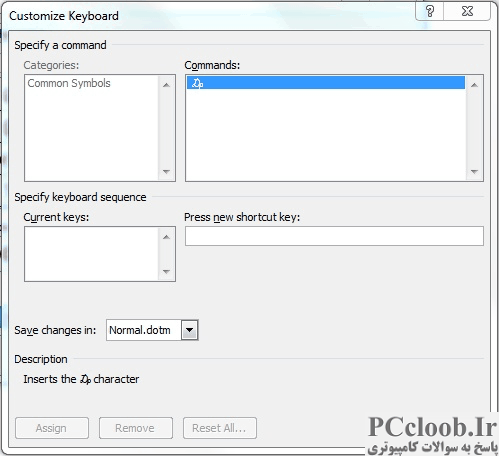
شکل 2. کادر محاوره ای Customize Keyboard.
با استفاده از قسمت Press New Shortcut Key می توانید مشخص کنید که از چه کلید میانبری می خواهید برای نماد استفاده کنید. اگر برای نمادهایی که اغلب استفاده می کنید یک سری کلیدهای میانبر تعریف کنید، به ندرت نیاز به نمایش مجدد کادر محاوره ای نماد خواهید داشت.
در نهایت، شما همچنین می توانید از AutoCorrect برای وارد کردن نمادهای رایج خود استفاده کنید. در واقع، اگر به کادر محاورهای نماد نگاه کنید، خواهید دید که یک دکمه تصحیح خودکار وجود دارد. نمادی را که میخواهید یک ورودی تصحیح خودکار برای آن ایجاد کنید، انتخاب کنید و سپس روی دکمه تصحیح خودکار کلیک کنید. Word آنچه را که میتواند برای آن پر میکند. یک ورودی تصحیح خودکار جدید، و تنها کاری که شما باید انجام دهید این است که آنچه را که می خواهید به عنوان "محرک" برای آن ورودی استفاده کنید، ارائه دهید. به عنوان مثال، اگر از علامت چک به طور مرتب استفاده می کنید، می توانید یک ورودی تصحیح خودکار ایجاد کنید که به طور خودکار جایگزین " ;ck" با علامت چک.
برخی از افراد مایل بیشتری را انجام می دهند و به سادگی یک "برگه نماد" در خانه ایجاد می کنند. این سند Word شامل نمادهای رایج مورد استفاده در شرکت، همراه با یادداشت هایی در مورد نحوه استفاده از نمادها است. بهعنوان مثال، اگر سبک داخلی «نماد درجه» را برای گنجاندن یک فضای کوچک قبل از آن میخواهد، این میتواند در سند ذکر شود. سپس، افراد می توانند به سادگی از برگه نماد کپی کرده و در سندی که می خواهند از نماد استفاده کنند، جایگذاری کنند. مزیت این رویکرد این است که یکپارچگی بین کاربران متعدد را تشویق می کند.
روش دیگر دور زدن کادر محاوره ای Symbol و استفاده از یکی از لوازم جانبی اصلی موجود در ویندوز است: لوازم جانبی Character Map. در نگاه اول به نظر می رسد که یک نسخه "برداشته شده" از کادر محاوره ای نماد است. با این حال، مزیت این است که چون کمی سادهتر است، استفاده از آن نیز آسانتر است. به علاوه، با هر برنامه ویندوزی کار می کند، نه فقط ویندوز.
در نهایت، اگر واقعاً احساس سختی می کنید، ممکن است بخواهید فونت خود را ایجاد کنید. باور کنید یا نه، ویندوز ابزاری برای کمک به شما در چنین تلاشی فراهم می کند. اطلاعات بیشتر را می توانید در این صفحه بیابید:
http://www.makeuseof.com/tag/create-your-own-fonts-symbols-characters-windows/
