دنبال می کند
گاهی اوقات زمانی که رابرت در حال ویرایش سندی با تغییر مسیر تغییر است، پس از اینکه سند را میبندد و دوباره آن را باز میکند تا دوباره روی آن کار کند، متوجه میشود که تغییرات تغییرات قبلی او نیز ردیابی میشوند. بنابراین، برای مثال، با روشن بودن Track Changes، رابرت ممکن است متن جدیدی اضافه کند. آن را به عنوان یک درج نشان می دهد. اگر او در جلسه بعدی Word خود، بخشی از متن اضافه شده را حذف کند، به صورت کامل نشان داده می شود. رابرت تعجب می کند که چرا Word با ویرایش های خود در جلسات اینگونه رفتار می کند. در همان جلسه این کار را انجام نمی دهد.
هنگامی که Track Changes را در یک سند روشن کردهاید، Word تغییراتی را که بر اساس ویرایشگر انجام میدهد، یادداشت میکند. این یک "ویرایشگر" را بر اساس اطلاعات کاربر پیکربندی شده در Word تعیین می کند. این اطلاعات در تب General در کادر گفتگوی Word Options تنظیم می شود. (شکل 1 را ببینید.)
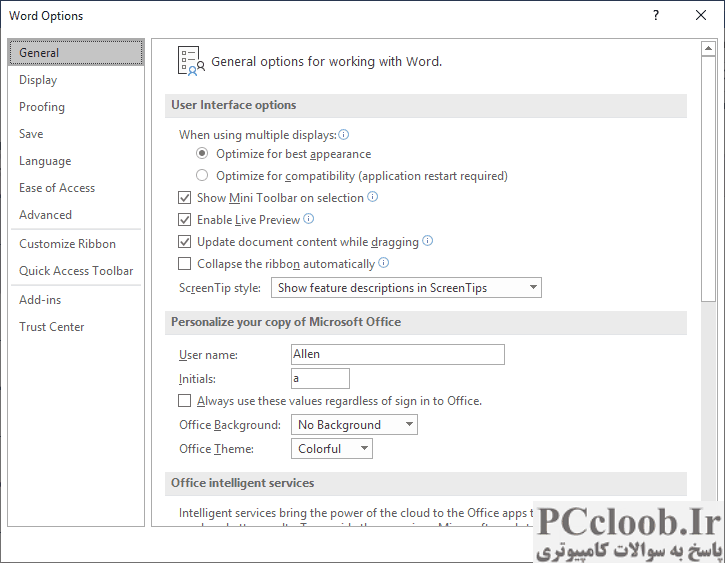
شکل 1. تب General از کادر گفتگوی Word Options.
اگر نام کاربری و/یا حروف اول را بین جلسات ویرایش سند تغییر دهید، Word فکر میکند که یک ویرایشگر جدید با سند کار میکند و هرگونه تغییر در ویرایشهای قبلی را بهعنوان انجام شده توسط آن ویرایشگر جدید تلقی میکند.
این رفتار همچنین می تواند در صورت ویرایش یک سند در رایانه های مختلف رخ دهد. به عنوان مثال، فرض کنید جلسه اول بر روی رایانه رومیزی شما در محل کار انجام شد. بعداً، شما به ویرایش سند در رایانه لپ تاپ خود در خانه یا در رایانه همکار خود در دفتر ادامه می دهید. اگر نامهای کاربری و/یا حروف اول در این سیستمهای مختلف متفاوت است، Word معتقد است که ویرایشگرهای مختلفی روی سند کار میکنند، حتی اگر شما در هر سه سیستم باشید.
وضعیت متفاوتی وجود دارد که این رفتار را می توان تجربه کرد، حتی اگر با سند روی یک سیستم کار می کنید و نام کاربری و/یا حروف اول را تغییر نداده اید. می توانید یک سند را برای حذف تمام اطلاعات شناسایی (فراداده) پیکربندی کنید. برای سند پس از ذخیره. اگر این ویژگی روشن باشد، پس از ذخیره سند (مانند زمانی که جلسه ویرایش شما تمام شده است)، تمام ویرایش های قبلی از نام و حروف اول شما به نام غیر توصیفی "نویسنده" تغییر می کند. بنابراین، دفعه بعدی که وارد سیستم میشوید، این ویرایشهای قبلی دیگر به شما نسبت داده نمیشوند، ویرایشهای جدید بهگونهای تلقی میشوند که گویی توسط یک ویرایشگر جدید انجام شدهاند و بر این اساس پیگیری میشوند.
دو راه وجود دارد که می توانید متوجه شوید که آیا این تنظیم "حذف اطلاعات" در سیستم شما فعال است یا خیر. ابتدا، وقتی سند را برای یک جلسه ویرایش جدید بارگیری میکنید، به ویرایشهایی که در جلسه قبلی خود ردیابی شدهاند نگاه کنید. اگر نام مرتبط با یک ویرایشگر - نام شما باید باشد - به "نویسنده" تغییر کرده است، مطمئناً این ویژگی روشن است. راه دوم نمایش Trust Center با دنبال کردن مراحل زیر است:
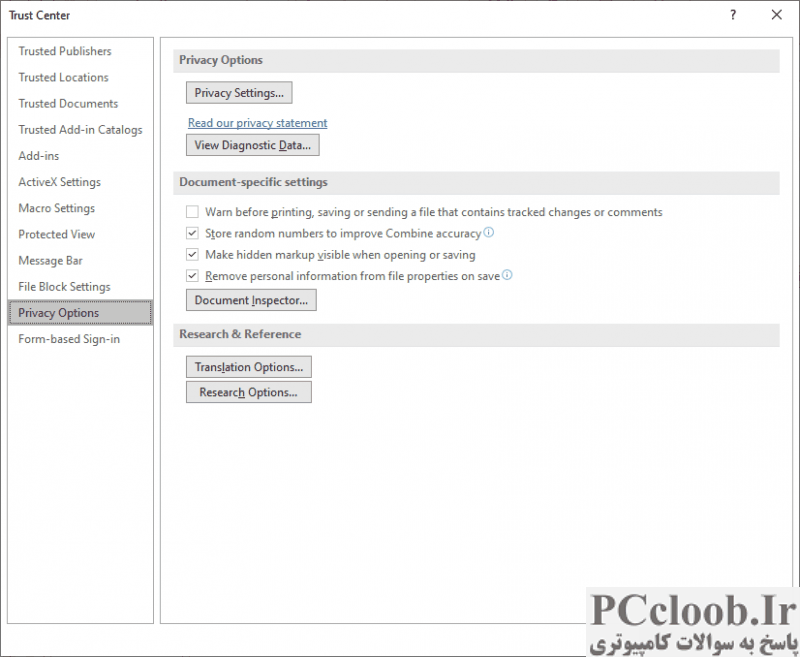
شکل 2. تب Privacy Options در کادر محاوره ای Trust Center.
- کادر محاوره ای Word Options را نمایش دهید. (در Word 2007 روی دکمه Office کلیک کنید و سپس Word Options را کلیک کنید. در Word 2010 یا نسخه جدیدتر، تب File را در نوار نمایش داده و سپس روی گزینه ها کلیک کنید.)
- در سمت چپ کادر محاوره ای روی Trust Center کلیک کنید.
- روی دکمه Trust Center Settings کلیک کنید. Word کادر محاوره ای Trust Center را نمایش می دهد.
- روی گزینههای حریم خصوصی در سمت چپ کادر محاورهای کلیک کنید. (شکل 2 را ببینید.)
- به تنظیمات "حذف اطلاعات شخصی از ویژگی ها در ذخیره" توجه داشته باشید.
این چک باکس است که در مرحله 5 ذکر شده است که ویژگی را کنترل می کند. اگر پاک شده است (یا اگر همانطور که در تصویر نشان داده شده است پاک و خاکستری شده است)، پس مشکلی با سند شما نیست. اگر انتخاب شده باشد، میخواهید آن را لغو انتخاب کنید (چک کادر را پاک کنید) و دفعه بعد که سند خود را ذخیره میکنید، ابرداده پاک نمیشود.
