قبل از تغییر به اکسل، Lotus 1-2-3 برنامه صفحه گسترده ای بود که بیل در آن کار می کرد. در Lotus شما توانستید یک "کاربرگ گروه بندی شده" ایجاد کنید. هر کاربرگ در یک گروه به طور خودکار قالب بندی یکسانی را در نظر گرفت. این بسیار مفید بود، اما بیل هنوز همان قابلیت را در اکسل کشف نکرده است. او از خود پرسید که آیا کسی پیشنهادی برای این قابلیت در اکسل دارد؟
هیچ راهی برای ایجاد گروه های کاربرگ مداوم در اکسل وجود ندارد. با این حال، میتوانید گروههای کاربرگ «در حال پرواز» را ایجاد کنید، که اغلب به عنوان «مجموعه انتخابی» از کاربرگها نامیده میشود.
ایجاد چنین مجموعه ای ساده است - کافی است اولین کاربرگ مورد نظر خود را در گروه انتخاب کنید، سپس کلید Shift را نگه دارید و روی برگه آخرین برگه کلیک کنید. اکنون، همه کاربرگهای بین اول و آخر بخشی از مجموعه انتخاب هستند. همچنین میتوانید کلید Ctrl را در حین کلیک بر روی برگههای مختلف برای افزودن یا حذف کاربرگها از گروه نگه دارید.
هنگامی که مجموعه انتخاب شما ایجاد شد، سپس هر قالببندی که در یکی از برگهها انجام میدهید، روی برگههای دیگر گروه نیز انجام میشود. تنها "گوچا" بالقوه این است که اگر شروع به وارد کردن اطلاعات در سلول ها کردید باید مراقب باشید زیرا وارد کردن داده ها در یک برگه باعث می شود که در برگه های دیگر گروه نیز در همان مکان وارد شوند.
همچنین میتوانید در صورت تمایل، قالببندی (و فقط قالببندی) را به راحتی از یک کاربرگ به کاربرگ دیگر کپی کنید. این مراحل را دنبال کنید:
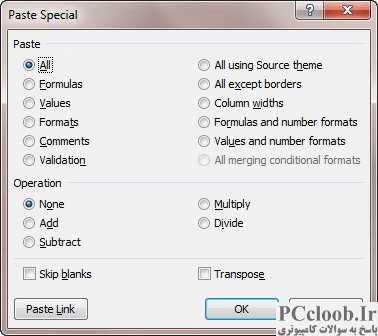
شکل 1. کادر محاوره ای Paste Special.
- یک کاربرگ را به روشی که می خواهید قالب بندی کنید.
- با فشردن کلیدهای Ctrl+A تمام سلول های آن کاربرگ را انتخاب کنید.
- Ctrl+C را فشار دهید. با این کار همه چیز روی کاربرگ در کلیپ بورد کپی می شود.
- کاربرگ (یا برگههایی) را که میخواهید قالببندی را در آن کپی کنید، انتخاب کنید.
- Ctrl+A را فشار دهید. با این کار تمام سلول های روی کاربرگ (یا کاربرگ) انتخاب می شود.
- تب Home نوار را نمایش دهید.
- روی فلش رو به پایین در زیر ابزار Paste کلیک کنید و از میان گزینه های به دست آمده، Paste Special را انتخاب کنید. اکسل کادر محاوره ای Paste Special را نمایش می دهد. (شکل 1 را ببینید.)
- دکمه رادیویی Formats را انتخاب کنید.
- روی OK کلیک کنید.
- اگر می خواهید عرض ستون ها را نیز کپی کنید، مراحل 6 تا 9 را تکرار کنید، اما در عوض دکمه رادیویی Column Widths را انتخاب کنید.
