بسیاری از افراد از اکسل برای پیگیری اطلاعات مهم مانند برگه های قیمت یا جداول هزینه استفاده می کنند. سپس از این دادهها برای کمک به محاسبه پیشنهادات یا تعیین مقدار هزینه از مشتریان استفاده میشود. نیاز به به روز رسانی اطلاعات در این جداول به صورت دوره ای غیر معمول نیست. به عنوان مثال، شرکت شما ممکن است تصمیم بگیرد که تمام قیمت های شرکت را در سال جاری ده درصد افزایش دهد.
اگر جداول قیمت گذاری نسبتاً بزرگی دارید، ممکن است بهترین راه برای به روز رسانی قیمت ها تا ده درصد را ندانید. بدیهی است که می توانید یک جدول ثانویه بسازید و سپس اطلاعات آن جدول را بر اساس فرمولی مانند =B3 * 1.1 قرار دهید. با این حال، این در واقع بیشتر از آنچه لازم است کار می کند. اکسل راه بسیار سریع تری برای به روز رسانی مقادیر در یک جدول با مقدار یکنواخت ارائه می دهد. به سادگی این مراحل را دنبال کنید:
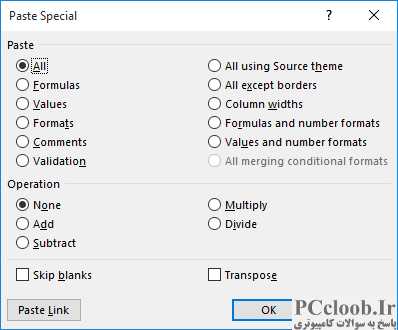
شکل 1. کادر محاوره ای Paste Special.
- یک سلول خالی را در جایی خارج از محدوده استفاده شده توسط جدول قیمت گذاری خود انتخاب کنید.
- مقدار 1.1 را در سلول خالی وارد کنید.
- با انتخاب سلول، Ctrl+C را فشار دهید تا محتویات آن در کلیپ بورد کپی شود.
- کل جدول قیمت را انتخاب کنید. شما نباید هیچ عنوان یا اطلاعات غیر عددی را در جدول انتخاب کنید.
- تب Home نوار را نمایش دهید.
- روی فلش رو به پایین در پایین گزینه Paste (سمت چپ نوار) کلیک کنید. اکسل یک لیست کشویی از گزینه های چسباندن را نمایش می دهد.
- از لیست کشویی گزینه Paste Special را انتخاب کنید. اکسل کادر محاوره ای Paste Special را نمایش می دهد. (شکل 1 را ببینید.)
- در قسمت Operation کادر محاوره ای، مطمئن شوید که گزینه Multiply را انتخاب کرده اید.
- روی OK کلیک کنید.
- سلولی را که در مرحله 2 مقدار را وارد کرده اید انتخاب کنید.
- کلید Delete را فشار دهید .
خودشه! همه مقادیر موجود در جدول قیمت گذاری شما اکنون ده درصد افزایش نسبت به مقادیر قبلی خود نشان می دهند.
