هنگامی که برای اولین بار اکسل را نصب می کنید، از شما نام شما را می خواهد تا بتواند ثبت نام برنامه شما را شخصی کند. همچنین نام شما را در قسمت کاربری می نویسد. این اطلاعات در مکان های مختلفی توسط اکسل استفاده می شود، مانند قسمت خصوصیات کتاب کار. اگر می خواهید نام خود را تغییر دهید، این مراحل را دنبال کنید:
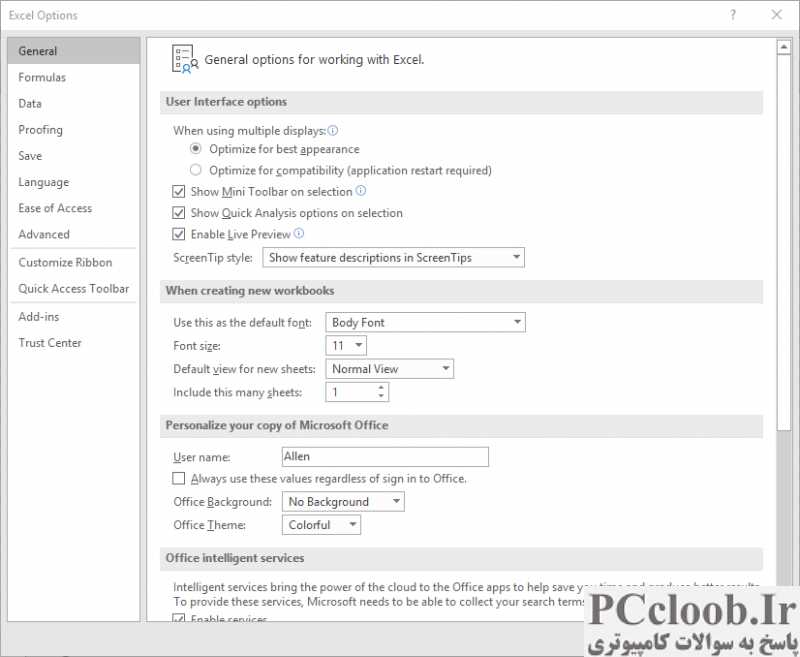
شکل 1. گزینه های عمومی از کادر محاوره ای Excel Options.
- کادر محاوره ای Excel Options را نمایش دهید. (در اکسل 2007 روی دکمه Office کلیک کنید و سپس روی Excel Options کلیک کنید. در اکسل 2010 یا نسخه های جدیدتر، تب File را در نوار نمایش داده و سپس روی گزینه ها کلیک کنید.)
- مطمئن شوید که گزینه Popular (Excel 2007) یا گزینه General (Excel 2010 یا نسخه های جدیدتر) در سمت چپ کادر محاوره ای انتخاب شده باشد. (شکل 1 را ببینید.)
- اطلاعات موجود در کادر User Name را به دلخواه تغییر دهید.
- روی OK کلیک کنید.
تغییر این تنظیم یک پیامد اضافی دارد: در هر کتاب کاری که در آینده ایجاد میکنید، هر آنچه را که در قسمت User Name وارد میکنید به ویژگی Author workbook ختم میشود. این تغییر، ویژگی Author را برای هیچ کتاب کار موجود، از جمله کتابی که هنگام تغییر قسمت نام کاربری باز کردهاید، تغییر نمیدهد.
اگر از نسخه اکسل ارائه شده با مایکروسافت 365 استفاده می کنید، باید توجه داشته باشید که تغییر قسمت نام کاربری باعث تغییر نام حساب Microsoft 365 شما نمی شود. این باید مستقیماً در حساب مایکروسافت شما انجام شود.
