لیندا پرسید آیا فرمولی وجود دارد که تاریخ نشان داده شده به روش اروپایی روز/ماه/سال را به نسخه ایالات متحده ماه/تاریخ/سال تبدیل کند. حقیقت را بگویم، ممکن است این کار ضروری نباشد. ببینید، اکسل تاریخ ها را به صورت داخلی به عنوان مقادیر عددی حفظ می کند و سپس به سادگی آنها را با استفاده از فرمت های مختلف نمایش می دهد. اگر تاریخ ها واقعاً تاریخ هستند - مقادیر عددی - در کاربرگ، می توانید به سادگی قالب را تغییر دهید و تاریخ ها به روش رایج در ایالات متحده نمایش داده می شوند.
البته، تاریخی که در یک کاربرگ می بینید، می تواند به جای مقدار تاریخ، یک مقدار متنی باشد. با تغییر قالب سلول (یا سلول ها) به General می توانید بررسی کنید که آیا تاریخ واقعاً یک تاریخ اکسل است یا یک مقدار متنی. (این کار را با استفاده از تب Number در کادر محاوره ای Format Cells انجام دهید.) اگر متن باشد، هیچ تغییری در صفحه نمایش مشاهده نمی کنید. اگر یک مقدار تاریخ است، تاریخ باید به عددی تغییر کند که نشان دهنده تعداد روزهای پس از هر تاریخ پایه ای است که سیستم شما استفاده می کند (معمولاً 1 ژانویه 1900).
اگر تاریخ های شما واقعاً مقادیر تاریخ هستند، به سادگی قالب سلول (یا سلول ها) را به هر قالب تاریخی که می خواهید استفاده کنید تغییر دهید. باز هم، این کار با استفاده از تب Number در کادر محاوره ای Format Cells انجام می شود.
اگر تاریخ های شما مقادیر متنی هستند، باید آن ها را به مقادیر تاریخ واقعی (غیر متنی) تبدیل کنید تا بتوانند همانطور که توضیح داده شد قالب بندی شوند. شما می توانید این کار را با استفاده از یک فرمول برای انجام تبدیل انجام دهید. اگر تاریخ متنی در سلول A1 با فرمت dd/mm/yyyy دارید، می توانید از فرمول زیر استفاده کنید:
=DATE(VALUE(RIGHT(A1,4)), VALUE(MID(A1,4,2)), VALUE(LEFT(A1,2)))
نتیجه این فرمول یک شماره سریال تاریخ است که تشخیص داده شده و توسط اکسل قابل قالب بندی است.
البته این امکان وجود دارد که شما یک دسته خرما مخلوط در کاربرگ خود داشته باشید. لیست تاریخ های زیر را در نظر بگیرید:
1/1/20
2/1/20
3/1/20
4/1/20
5/1/20
6/1/20
7/1/20
8/1/20
9/1/20
10/1/20
11/1/20
12/1/20
13/1/20
14/1/20
15/1/20
16/1/20
17/1/20
اگر اینها در یک کاربرگ وارد شوند، دوازده تاریخ اول (1/1/20 تا 12/1/20) توسط Excel به عنوان 1 ژانویه 2020 تا 1 دسامبر 2020 تجزیه می شوند. پنج تاریخ بعدی به عنوان متن تجزیه می شوند. اکسل به طور پیش فرض تشخیص نمی دهد که تاریخ ها در قالب d/m/y هستند. اگر تعداد زیادی خرما از این قبیل دارید، می توانید بدون استفاده از هیچ فرمولی، آنها را به سرعت به تاریخ واقعی تبدیل کنید. فقط این مراحل را دنبال کنید:
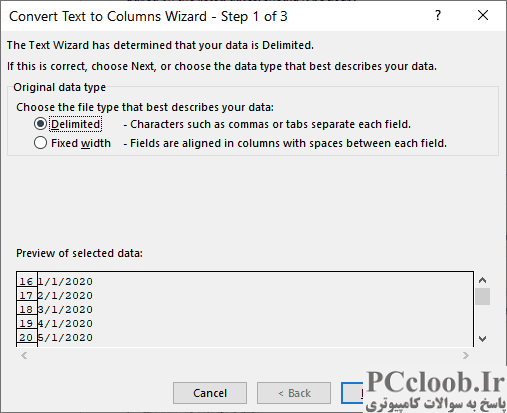
شکل 1. صفحه اول جادوگر تبدیل متن به ستون.
- تمام سلول های حاوی تاریخ را انتخاب کنید - هم مقادیر تاریخ و هم مقادیر متن.
- جادوگر Text to Columns را شروع کنید. (Text to Columns را در گروه Data Tools از زبانه Data روبان انتخاب کنید.) (شکل 1 را ببینید.)
- Fixed Width را انتخاب کنید و روی Next کلیک کنید تا به مرحله 2 از ویزارد بروید.
- اگر هر نشانگر بریک ستون را در کادر محاوره ای مشاهده کردید، با دوبار کلیک کردن بر روی آنها از شر آنها خلاص شوید. شما چنین شاخص هایی را نمی خواهید زیرا نمی خواهید اکسل فکر کند که مکان های بریک ثابتی برای داده های خود دارید.
- وقتی همه نشانگرهای بریک ستون از بین رفت، روی Next کلیک کنید تا به مرحله 3 از ویزارد بروید.
- در بخش Column Data Format در گفتگو، روی دکمه رادیویی Date کلیک کنید.
- با استفاده از لیست کشویی قالب تاریخ، DMY را انتخاب کنید.
- روی Finish کلیک کنید.
خودشه؛ داده های شما در جای خود به مقادیر تاریخی تبدیل می شوند که اکسل می تواند با آنها کار کند.
