Cindi می خواهد از Find and Replace برای جایگزینی X بزرگ با یک کاراکتر علامت چک استفاده کند. به طور خاص، او می خواهد از کاراکتر علامت چک موجود در فونت Wingdings استفاده کند. با این حال، او در مورد نحوه انجام این نوع جایگزینی کمی نامشخص است.
در واقع، به دست آوردن نتایج مورد نظر نسبتاً آسان است. راه های مختلفی برای انجام این کار وجود دارد، اما همه آنها این مراحل کلی را دنبال می کنند:
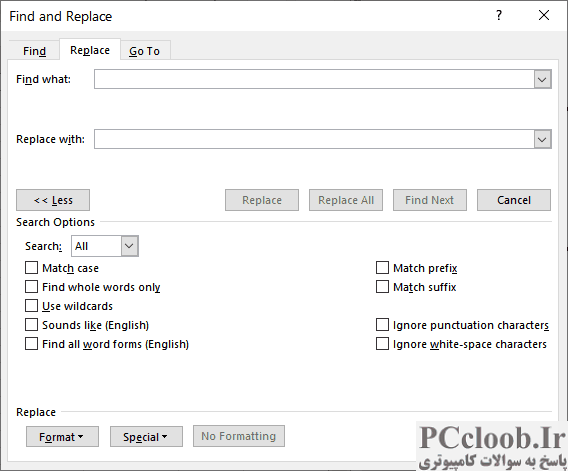
شکل 1. تب Replace از کادر محاوره ای Find and Replace.
- Ctrl+H را فشار دهید تا تب Replace در کادر محاوره ای Find and Replace نمایش داده شود.
- در صورت موجود بودن دکمه More را کلیک کنید. کادر گفتگوی Find and Replace باید گسترش یابد. (شکل 1 را ببینید.)
- در کادر Find What یک X بزرگ وارد کنید.
- مطمئن شوید که چک باکس Match Case انتخاب شده است.
- نقطه درج را در کادر Replace With قرار دهید.
- روی دکمه Format کلیک کنید و سپس Font را انتخاب کنید. Word کادر محاوره ای Font را نمایش می دهد.
- در لیست فونت، فونت Wingdings را انتخاب کنید.
- برای بستن کادر محاوره ای Font روی OK کلیک کنید. نقطه درج همچنان باید در کادر Replace With باشد و مشخصات فونتی که ایجاد کردید باید دقیقاً زیر کادر ظاهر شود.
- نویسه ای را که می خواهید برای علامت چک خود استفاده کنید تایپ کنید. (در یک لحظه بیشتر در این مورد.)
- از دکمه های کنترل در کادر محاوره ای (Find Next، Replace یا Replace All) به دلخواه برای جایگزینی خود استفاده کنید.
این نسبتاً ساده است و باید قبلاً برای شما آشنا باشد. به هر حال، این روش اساسی برای انجام بیشتر عملیات Find and Replace است. با این حال، ترفند در نحوه انجام مرحله 9 است. راه های مختلفی وجود دارد که می توانید کاراکتر علامت چک را مشخص کنید.
یک راه این است که قبل از شروع مراحل، علامت چک را در کلیپ بورد کپی کنید. فقط علامت چک را به دلخواه در سند تایپ کنید و سپس از Ctrl+C برای کپی کردن آن در کلیپ بورد استفاده کنید. سپس، در مرحله 9، میتوانید Ctrl+V را فشار دهید تا آن را در کادر Replace With بچسبانید یا میتوانید از کاراکترهای ^c استفاده کنید تا به Word بگویید که میخواهید از محتویات کلیپ بورد به عنوان جایگزین استفاده کنید.
راه دیگر برای تعیین علامت چک این است که به یاد داشته باشید که همه کاراکترها دارای کدهای کاراکتر زیرین هستند که توسط Word قابل درک هستند. اگر میتوانید کد کاراکتر علامت را پیدا کنید (اگر از این روش برای ایجاد علامت علامت استفاده کنید، در کادر محاورهای نماد موجود است)، میتوانید از کد موجود در کادر گفتگوی Find and Replace استفاده کنید.
در این حالت کد کاراکتر علامت چک 252 است که باید با استفاده از چهار کاراکتر و علامت عیار وارد شود. بنابراین، شما باید ^0252 را در کادر Replace With وارد کنید. هنگامی که جایگزینی را انجام می دهید، علامت چک (که مربوط به کد کاراکتر است) در سند شما ظاهر می شود.
