رابرت میخواهد کلیدهای صفحهکلید را تغییر دهد تا برای نیازهایش کارآمدتر باشد. به عنوان مثال، او میخواهد کلیدهای {braces} را به ترتیب برای بازگرداندن یک علامت بخش و یک pilcrow (علامت پاراگراف) دوباره اختصاص دهد. اینها به طور گسترده در شرکت حقوقی او استفاده می شوند و دسترسی به آنها از صفحه کلید فوق العاده خواهد بود. چند کلید دیگر نیز وجود دارد که رابرت دوست دارد آنها را مجدداً تخصیص دهد، بنابراین او متعجب است که چگونه میتواند برای انجام دوباره کارها اقدام کند.
بسته به اینکه میخواهید این تغییر فقط در Word در دسترس باشد یا اینکه میخواهید در برنامههای دیگر نیز در دسترس باشد، میتوانید چند راه برای این کار انجام دهید. بیایید با سناریویی شروع کنیم که در آن شما تغییر را فقط در Word می خواهید.
Word چند ابزار را ارائه می دهد که ممکن است مفید باشد. به عنوان مثال، ویژگی AutoCorrect برای تغییر خودکار چیزی که تایپ کردهاید به چیزی که باید تایپ میکردید استفاده میشود. (به عبارت دیگر، به طور خودکار آنچه را که تایپ می کنید تصحیح می کند.) در صورت تمایل می توانید یک ورودی تصحیح خودکار ایجاد کنید که کاراکترهای بریس را به کاراکترهای مورد نظر تغییر می دهد. مشکل این است که تصحیح خودکار تنها زمانی فعال می شود که یک فاصله را بعد از چیزی که باید تغییر دهید فشار دهید. بنابراین، اگر یک ورودی تصحیح خودکار داشتید که بریس سمت چپ را به علامت بخش تغییر میداد، تنها در صورتی فعال میشد که بریس چپ و سپس یک فاصله را فشار دهید. اگر میخواهید علامت بخش بلافاصله با یک عدد همراه شود، تایپ کردن {17 منجر به تصحیح علامت بخش مورد نظر نمیشود - Word آن را بدون تغییر میگذارد.
ابزار دیگری که در این مورد مفیدتر است، امکان اختصاص دادن کلیدهای میانبر به کاراکترهای خاص است. این مراحل را دنبال کنید:
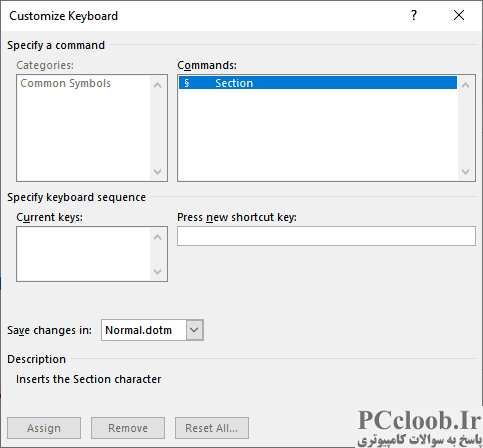
شکل 1. کادر محاوره ای Customize Keyboard.
- مطمئن شوید که زبانه Insert روبان نمایش داده می شود.
- روی ابزار Symbol (در گروه Symbols) و سپس روی More Symbols کلیک کنید. Word کادر محاوره ای Symbol را نمایش می دهد.
- علامت بخش را پیدا کرده و یک بار کلیک کنید.
- روی دکمه Shortcut Key کلیک کنید. Word کادر محاوره ای Customize Keyboard را نمایش می دهد. (شکل 1 را ببینید.)
- در کادر Press New Shortcut Key یکبار کلیک کنید.
- بسته به اینکه از کدام میانبری برای درج علامت بخش استفاده کنید، Alt+{ یا Ctrl+{ را فشار دهید .
- روی Assign کلیک کنید.
- کادر محاوره ای Customize Keyboard را ببندید.
- در کادر محاورهای Symbol، نماد pilcrow را بیابید و یک بار روی آن کلیک کنید.
- روی دکمه Shortcut Key کلیک کنید. Word دوباره کادر محاوره ای Customize Keyboard را نمایش می دهد.
- در کادر Press New Shortcut Key یکبار کلیک کنید.
- بسته به اینکه از کدام میانبری برای درج علامت بخش استفاده کنید، Alt+} یا Ctrl+} را فشار دهید .
- روی Assign کلیک کنید.
- کادر محاوره ای Customize Keyboard را ببندید.
- کادر محاوره ای نماد را ببندید.
اکنون می توانید از کلیدهای میانبری که ایجاد کرده اید برای درج نمادهای مورد نظر استفاده کنید. البته، اگر نمیخواهید کلیدهای میانبر خاصی را ایجاد کنید (شاید آنها قبلاً به هدف دیگری در سیستم شما اختصاص داده شده باشند)، همیشه میتوانید با نگه داشتن کلید Alt و فشار دادن 20 (pilcrow) یا 21 نمادها را وارد کنید . (علامت بخش) روی صفحه کلید عددی.
در خارج از Word، تعدادی ابزار نقشه برداری مجدد صفحه کلید وجود دارد که می توانید روی سیستم خود نصب کنید. برخی رایگان هستند و برخی هزینه دارند. حتی مایکروسافت یکی به نام Microsoft Keyboard Layout Creator دارد که می توانید در اینجا پیدا کنید:
https://www.microsoft.com/en-us/download/details.aspx?id=102134
برنامه های شخص ثالث در این دسته فراوان است. اینجا چندتایی هستند:
https://www.autohotkey.com
https://www.virtual-keyboard.com/
اگر عبارت "صفحه کلید remap" یا "صفحه کلید نقشه" را جستجو کنید، می توانید تعداد زیادی از این ابزارهای کمکی را پیدا کنید.
