Word به شما این امکان را می دهد که نه تنها ماکروها را ویرایش کنید، بلکه دستورات داخلی را نیز ویرایش کنید. شما می توانید این دستورات را با ماکروهای خود جایگزین یا تقویت کنید. با انجام مراحل زیر می توانید ویرایش را انجام دهید:
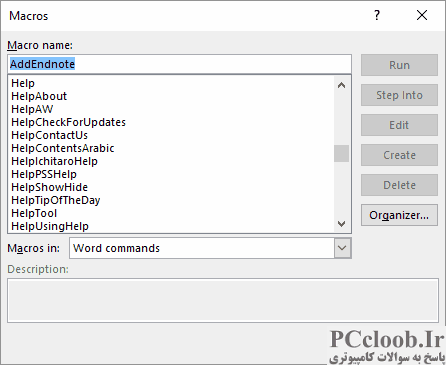
شکل 1. کادر محاوره ای Macros.
- Alt+F8 را فشار دهید. Word کادر محاوره ای ماکرو را نمایش می دهد.
- با استفاده از فهرست کشویی Macros In، Word Commands را انتخاب کنید. (شکل 1 را ببینید.)
- با استفاده از فهرست دستورات، دستوری را که می خواهید ویرایش کنید، پیدا کرده و انتخاب کنید. پس از انتخاب، نام باید نه تنها در لیست دستورات، بلکه در کادر نام Macro در بالای کادر محاوره ای ظاهر شود.
- با استفاده از لیست کشویی Macros In، جایی را که می خواهید دستور ویرایش شده شما نمایش داده شود، انتخاب کنید. به عنوان مثال، شما می توانید All Active Templates and Documents را انتخاب کنید، یا می توانید یک الگو یا نام سند خاص را انتخاب کنید که دستور جدید شما باید در آن ذخیره شود. نام فرمان همچنان باید در کادر Macro Name در بالای کادر محاوره ای ظاهر شود.
- روی Create کلیک کنید. (دکمه Create تا زمانی که مرحله 4 را انجام ندهید قابل کلیک نخواهد بود.) Word ویرایشگر VBA را راه اندازی می کند و دستورالعمل های برنامه را نشان می دهد که دستور داخلی را تشکیل می دهند. (برخی دستورات ممکن است دستورالعمل های زیادی داشته باشند و برخی دیگر هیچ دستورالعملی نداشته باشند.)
- تغییرات خود را در دستور انجام دهید.
- با کلیک بر روی نماد بستن در گوشه سمت راست بالای پنجره، پنجره ویرایشگر را ببندید.
- در صورت درخواست تغییرات خود را ذخیره کنید.
