Kees یک جدول در یک سند Word دارد. (این یک جدول Word است، نه یک جدول اکسل.) اگر او کلمه ای را در سلول A1 تایپ کند، دوست دارد آن کلمه به طور خودکار در سلول E6 یا احتمالاً در سلولی در یک جدول کاملاً متفاوت ظاهر شود.
در ورد هیچ راهی وجود ندارد که کلمه به طور خودکار در سلول E6 هنگام تایپ آن ظاهر شود. که فراتر از توانایی های برنامه است. با این حال، میتوانید با تکیه بر نشانکها مطمئن شوید که هر آنچه در سلول A1 است در سلول E6 کپی شده است:
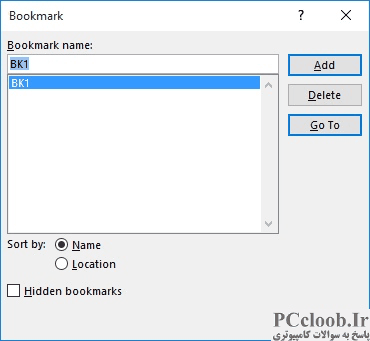
شکل 1. کادر محاوره ای نشانک.
- کلمه موجود در سلول A1 را انتخاب کنید. (نشانگر انتهای سلول را وارد نکنید، فقط خود کلمه را انتخاب کنید.)
- Shift+Ctrl+F5 را فشار دهید . Word کادر محاوره ای نشانک را نمایش می دهد. (شکل 1 را ببینید.)
- یک نام برای نشانک خود وارد کنید، مانند FirstWord (توجه داشته باشید که هیچ فاصله ای در نام وجود ندارد).
- روی Add کلیک کنید. Word نشانک را اضافه می کند.
- به سلول E6 یا هر سلولی که می خواهید بروید تا کلمه ظاهر شود.
- یک فیلد را با فشار دادن Ctrl+F9 وارد کنید .
- در فیلد، REF FirstWord را تایپ کنید (اگر در مرحله 4 یک نشانک با نام دیگری ایجاد کرده اید، به جای FirstWord از آن نام استفاده کنید).
- F9 را فشار دهید تا فیلد به روز شود.
به یاد داشته باشید که وقتی سند خود را چاپ می کنید یا به صورت دستی آنها را به روز می کنید فیلدها به طور خودکار به روز می شوند (همانطور که در سایر شماره های WordTips توضیح داده شده است ). همچنین باید بدانید که اگر شخصی متن سلول A1 را اصلاح کند، ممکن است نشانکی که در مرحله 4 تعریف کرده اید حذف شود. اگر این اتفاق افتاد، تنها راه حل ایجاد مجدد نشانک است.
