هنگامی که یک فونت طراحی می شود، فضای مشخصی برای فاصله بین نویسه ها در نظر گرفته می شود. این فاصله تعیین می کند که شخصیت های مجاور چقدر به یکدیگر نزدیک هستند. متأسفانه، همه کاراکترها هنگام خواندن در یک صفحه چاپ شده با عرض یکسان ظاهر نمی شوند. بسته به کاراکترها، این می تواند این توهم را ایجاد کند که دو کاراکتر در فاصله بیش از حد از هم قرار دارند، در حالی که در واقعیت از قراردادهای فاصله استاندارد برای حروف چاپی پیروی می کنند. این مشکل معمولاً زمانی ظاهر میشود که کاراکتر سمت چپ در یک جفت دارای یک سکته مغزی (یک خط) است که به صورت مورب از چپ به راست حرکت میکند.
Kerning یک اصطلاح چاپی است که فرآیند نزدیکتر کردن حروف را به یکدیگر توصیف میکند تا بر توهم فاصله بیش از حد بین حروف غلبه کند. این باعث می شود متن جذاب تر و خواندنی تر باشد. در Word، کرنینگ می تواند به صورت خودکار یا دستی تنظیم شود. برای تغییر خودکار کرنینگ مراحل زیر را انجام دهید:
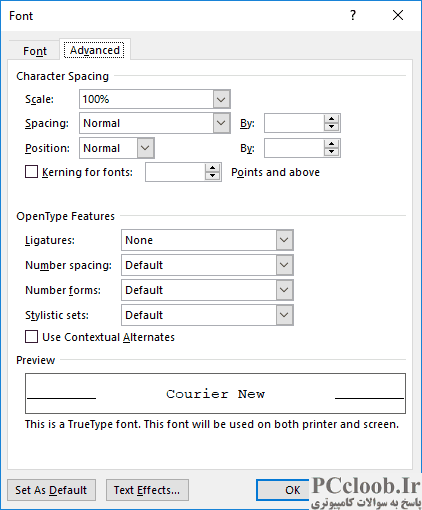
شکل 1. تب Advanced از کادر محاوره ای Font.
- متنی را که می خواهید هسته آن را تنظیم کنید انتخاب کنید.
- Ctrl+D را فشار دهید . Word کادر محاوره ای Font را نمایش می دهد.
- در Word 2007 مطمئن شوید که زبانه Character Spacing انتخاب شده است. در نسخه های بعدی Word مطمئن شوید که تب Advanced انتخاب شده است. (شکل 1 را ببینید.)
- روی تیک Kerning for Fonts کلیک کنید.
- اندازه نقطه کاراکتر را تنظیم کنید تا مشخص شود که Word چه زمانی باید تنظیم هسته را شروع کند.
- روی OK کلیک کنید.
در اکثر موارد این نوع کرنینگ قابل قبول خواهد بود. با این حال، ممکن است مواردی وجود داشته باشد که بخواهید به صورت دستی هسته بین دو کاراکتر را تنظیم کنید. به عنوان مثال، ممکن است بخواهید جلوه خاصی برای شخصیت ها ایجاد کنید. در این موارد میتوانید با دنبال کردن مراحل زیر به صورت دستی هستهسازی را تنظیم کنید:
- متنی را که می خواهید هسته آن را تنظیم کنید انتخاب کنید.
- Ctrl+D را فشار دهید . Word کادر محاوره ای Font را نمایش می دهد.
- در Word 2007 مطمئن شوید که زبانه Character Spacing انتخاب شده است. در نسخه های بعدی Word مطمئن شوید که تب Advanced انتخاب شده است.
- تیک Kerning for Fonts را پاک کنید.
- در لیست کشویی Spacing، بسته به اینکه می خواهید کاراکترها را از هم دورتر یا نزدیکتر کنید، Expanded یا Condensed را انتخاب کنید.
- در کادر By در سمت راست لیست کشویی Spacing، مقدار فاصله (برحسب نقاط) را که فاصله کاراکترها باید تنظیم شود را مشخص کنید.
- روی OK کلیک کنید.
