کری تعجب می کند که چگونه می تواند یک خط امضا بسازد تا وقتی روی آن تایپ می شود، خود خط ناپدید نشود.
بسیاری از افراد از کلید زیر خط ( Shift+Dash ) برای ایجاد خطوط امضای خود استفاده می کنند. بسته به نوع فونت و اندازه فونت شما، اگر در حال ایجاد چاپ کاغذی هستید که امضا می شود، این ممکن است رویکرد قابل قبولی را ارائه دهد. با این حال، اگر کسی نیاز به تایپ روی آن خط در سند واقعی داشته باشد، به هیچ وجه قابل قبول نیست.
چهار راه مطمئن برای ایجاد خطوط امضا وجود دارد که ناپدید نمی شوند. اینها شامل کشیدن خط، استفاده از جدول، استفاده از جعبه متن و استفاده از زبانه ها است.
کشیدن یک خط
قبلاً می دانید که Word به شما امکان می دهد اشکال را در اسناد خود وارد کنید. یکی از آن اشکال، خط پایین است. می توانید با استفاده از ابزار Shapes در زبانه Insert روبان، خطی را در جایی که می خواهید امضای شما باشد بکشید. اگر خط را دقیقاً درست قرار دهید، همانطور که شخصی در پاراگراف درست بالای خط تایپ می کند، "در جای خود باقی می ماند".
استفاده از جدول
یک روش آزمایش شده و واقعی، استفاده از جدول برای ایجاد خط امضای خود است. در صورت تمایل می توانید یک جدول تک سلولی ایجاد کنید و آن سلول را طوری قالب بندی کنید که فقط حاشیه پایین قابل مشاهده باشد. این به کسی اجازه می دهد تا در داخل سلول تایپ کند و آن مرز ناپدید نمی شود. شما همچنین می توانید سلول را به اندازه دلخواه خود بزرگ یا کوچک کنید تا آنچه باید در آن تایپ شود را در خود جای دهد.
مزیت دیگر این روش این است که می توانید از بیش از یک سلول برای اضافه کردن اطلاعات بیشتر به بلوک امضای خود استفاده کنید. به عنوان مثال، می توانید یک سلول (با حاشیه پایین) برای امضا ایجاد کنید، اما از یک سلول درست در زیر آن استفاده کنید تا حاوی کلمات "امضا" یا "اینجا امضا کنید" یا هر چیزی که نیاز شما را برآورده می کند. آن متن را در یک فونت کوچک قرار دهید و ارتفاع ردیف را طوری تنظیم کنید که متن درست زیر مرز سلول بالا قرار گیرد و میتوانید طرحبندی حرفهای ایجاد کنید.
استفاده از جعبه متن
مشابه استفاده از جدول، استفاده از جعبه متن است. جعبه های متن به راحتی در جایی که شما می خواهید قرار می گیرند و به اندازه نیاز شما اندازه می شوند. درست مانند سلول های جدول، می توانید جعبه های متن را طوری قالب بندی کنید که فقط حاشیه پایین قابل مشاهده باشد.
استفاده از Tabs
روش مورد علاقه من استفاده از تب ها است. این رویکرد کمی بیشتر توضیح میدهد، اما مزیت آن این است که از متن مستقیم استفاده میکند، به این معنی که اگر کسی با سند شما مشکلی ایجاد میکند، لازم نیست نگران حرکت کردن شکل، جدول یا جعبه متن خود باشید. این مراحل کلی را دنبال کنید:
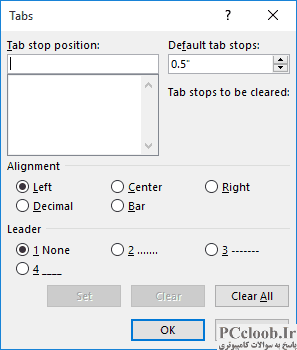
شکل 1. کادر محاوره ای Tabs.
- نشانگر درج را در ابتدای پاراگراف که برای خط امضای شما استفاده می شود، قرار دهید.
- Ctrl+Tab را فشار دهید . این کاراکتر برگه را وارد می کند. نقطه درج را روی آن خط بگذارید.
- تب Home نوار را نمایش دهید.
- روی نماد کوچک در پایین سمت راست گروه Paragraph کلیک کنید. Word کادر محاوره ای Paragraph را نمایش می دهد.
- روی دکمه Tabs کلیک کنید. Word کادر محاوره ای Tabs را نمایش می دهد. (شکل 1 را ببینید.)
- اگر از قبل برای پاراگراف ایستگاه های تب تعریف شده است، روی دکمه Clear کلیک کنید.
- با استفاده از کنترلهای موجود در کادر محاورهای، یک برگه تراز راست در هر اندازه که میخواهید برای سمت راست زیر خط خود تنظیم کنید.
- برای بستن کادر گفتگوی Tabs روی OK کلیک کنید.
- با فرض اینکه نقطه درج هنوز روی خط است، کلید Home را فشار دهید و سپس Shift را با فشار دادن کلید End نگه دارید . اکنون کل پاراگراف تک خطی باید انتخاب شود.
- Ctrl+U را فشار دهید تا زیر پاراگراف خط بکشید.
همین است. حالا یک نفر می تواند روی خط تایپ کند (از حاشیه سمت چپ شروع می شود، قبل از کاراکتر برگه، و به نظر می رسد که زیر خط اصلا حرکت نمی کند. اگر می خواهید خط امضای شما از قسمت تورفتگی داشته باشد. حاشیه سمت چپ، فقط حاشیه سمت چپ را برای پاراگراف تنظیم کنید و همه چیز آماده است.
