جابجایی و کپی سلول ها یک روش بسیار رایج در هنگام توسعه یا ویرایش کاربرگ های خود است. با این حال، اکسل به حرکت با اصطلاح دیگری اشاره دارد. به آن برش گفته می شود که به این معنی است که شما اطلاعات را از یک مکان برش می دهید و در جای دیگر قرار می دهید. کپی کردن با برش تفاوت دارد زیرا کپی کردن سلول های اصلی را مختل نمی کند. برش آنها را پاک می کند.
چه در حال برش یا کپی باشید، این عملیات شامل استفاده از کلیپ بورد، یک فضای ذخیره سازی موقت است که در ویندوز تعبیه شده است. برای برش یا کپی اطلاعات، ابتدا باید سلول هایی را که می خواهید بر آنها تأثیر بگذارید، انتخاب کنید. سپس یکی از موارد زیر را انجام دهید:
- برای برش سلول ها، فقط Ctrl+X را فشار دهید. این میانبر در تمام نسخه های اکسل کار می کند. اگر نمیخواهید از میانبر استفاده کنید، میتوانید روی انتخابی کلیک راست کرده و از منوی زمینه برش را انتخاب کنید. همچنین می توانید برگه صفحه اصلی نوار را نمایش دهید و در گروه Clipboard بر روی Cut کلیک کنید.
- برای کپی کردن سلول ها، فقط Ctrl+C یا Ctrl+Insert را فشار دهید. این میانبرها باید در تمام نسخه های اکسل کار کنند. همچنین میتوانید روی انتخابشده کلیک راست کرده و از منوی Context گزینه Copy را انتخاب کنید. همچنین می توانید برگه صفحه اصلی نوار را نمایش دهید و در گروه Clipboard روی Copy کلیک کنید.
هنگامی که یکی از این موارد را انجام دادید، می توانید از دستورات Paste یا Paste Special برای قرار دادن اطلاعات خود در جای دیگری استفاده کنید. چسباندن توابع مانند سایر برنامه های ویندوز. محتویات کلیپ بورد را در مکان مکان نما فعلی قرار می دهد. در مورد اکسل، اطلاعات در کاربرگ شما قرار می گیرد که با سلول فعلی انتخاب شده شروع می شود. میتوانید با فشار دادن Ctrl+V، کلیک راست روی یک سلول و انتخاب Paste از منوی Context، یا با کلیک کردن بر روی ابزار Paste در زبانه اصلی نوار، محتوای Clipboard را جایگذاری کنید.
در اکسل گزینه دیگری برای چسباندن وجود دارد. این گزینه که Paste Special نام دارد، نسبتاً منحصر به فرد است. این به شما اجازه می دهد تا مشخص کنید اکسل چگونه باید اطلاعات را در کلیپ بورد جایگذاری کند. وقتی آن را انتخاب کردید، کادر محاوره ای Paste Special را خواهید دید. تنظیمات در کادر محاوره ای کنترل می کند که کدام قسمت از اطلاعات در کلیپ بورد را می خواهید جایگذاری کنید، و همچنین عملیاتی که می خواهید روی اطلاعات در حال چسباندن انجام شود. (شکل 1 را ببینید.)
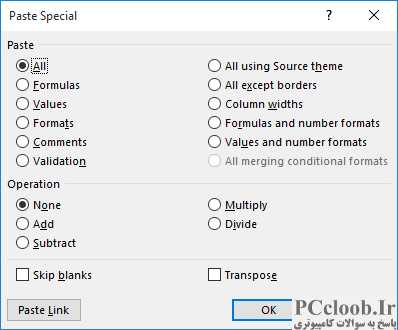
شکل 1. کادر محاوره ای Paste Special.
برای نمایش کادر محاورهای، تب صفحه اصلی نوار را نمایش دهید، روی فلش رو به پایین زیر ابزار Paste کلیک کنید، سپس Paste Special را انتخاب کنید.
