برخی موقعیتها وجود دارد که در آن فیلتر خودکار عضله مورد نیاز هنگام پردازش دادههای شما را ندارد. به عنوان مثال، ممکن است نیاز داشته باشید که یک محاسبه را در مقایسه فیلتر انجام دهید. در این مواقع می توانید از قابلیت های فیلترینگ پیشرفته اکسل استفاده کنید.
فیلتر پیشرفته مستلزم آن است که یک محدوده معیار را در کاربرگ خود تنظیم کنید. این محدوده معیار بخشی از لیست داده های شما نیست، اما در عوض برای نشان دادن نحوه انجام فیلترینگ استفاده می شود. به طور معمول، معیارهای خود را قبل از فهرست داده های خود قرار می دهید، اما می توانید آن را بعد از آن نیز قرار دهید. نکته مهم این است که معیارهای خود را حداقل با یک ردیف خالی از لیست داده های خود جدا کنید. در غیر این صورت، اکسل ممکن است فکر کند که معیارها بخشی از لیست داده های واقعی هستند.
معیارها در کاربرگ شما به گونه ای وارد می شوند که هر ستون یک مقایسه منطقی AND متفاوت را نشان می دهد و هر ردیف یک مقایسه OR منطقی متفاوت را نشان می دهد. اگر این گیج کننده به نظر می رسد، نگران نباشید. یک مثال به روشن شدن همه چیز کمک می کند.
فرض کنید یک لیست داده دارید که در ردیف ششم یک کاربرگ شروع می شود. شما سطرهای بالای آن را کنار گذاشته اید تا معیارهای فیلترینگ خود را مشخص کنید. لیست داده ها شامل ستون هایی است که اطلاعات موجودی شما را توصیف می کند. ستون هایی برای شماره اقلام، توضیحات، مکان، کمیت، ارزش و موارد مشابه وجود دارد. همچنین یک ستون محاسبه شده وجود دارد که سود حاصل از هر کالای موجودی را نشان می دهد.
در برخی مواقع، ممکن است بخواهید لیست داده های خود را فیلتر کنید تا تنها زیر مجموعه محدودی از اقلام موجودی شما را نشان دهد. به عنوان مثال، ممکن است بخواهید فقط مواردی را ببینید که تعداد آنها بیش از 2500 و سود کمتر از 1000 است، یا مواردی که تعداد آنها بیشتر از 7500 است یا مواردی که سود آنها زیر 100 است. (این بسیار بیشتر است. پیچیده تر از آن است که با استفاده از یک فیلتر خودکار سفارشی انجام دهید.)
برای راه اندازی چنین فیلتری، تنها کاری که باید انجام دهید این است که معیارهای خود را تعیین کنید. در این مورد، از سلول های A1:B4 به صورت زیر استفاده می کنید:
|
|
آ |
|
ب |
| 1 |
|
تعداد |
|
سود |
| 2 |
|
> 2500 |
|
<1000</td> |
| 3 |
|
> 7500 |
| 4 |
|
|
|
<100</td> |
در این مثال، ردیف اول نام فیلدهایی را که در مقایسه استفاده می شود نشان می دهد، در حالی که ردیف های دوم تا چهارم، مقایسه های واقعی را مشخص می کنند. توجه داشته باشید که چون دو تست در ردیف دوم وجود دارد، اینها یک شرط AND در نظر گرفته می شوند و آنهایی که در ردیف های دیگر قرار دارند، شرایط OR در نظر گرفته می شوند.
برای اعمال این معیارهای فیلترینگ، مراحل زیر را دنبال کنید:
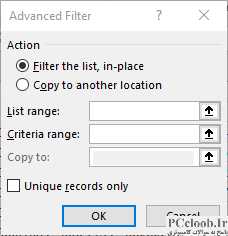
شکل 1. کادر محاوره ای فیلتر پیشرفته.
- هر سلولی را در لیست داده ها انتخاب کنید (نه در معیارها).
- تب Data روبان را نمایش دهید.
- در گروه Sort & Filter روی Advanced کلیک کنید. اکسل کادر گفتگوی Advanced Filter را با آدرس جدول داده های اصلی شما در کادر List Range نشان می دهد. (شکل 1 را ببینید.)
- قسمت Criteria Range را انتخاب کنید. نقطه درج باید در فیلد ظاهر شود.
- از ماوس برای انتخاب محدوده معیار، سلول های A1:B4 استفاده کنید.
- روی OK کلیک کنید.
