Word به شما این امکان را می دهد که کادرهای متنی را در سند خود ایجاد کنید. اینها می توانند برای ایجاد عناصر سند خاص، مانند نوارهای کناری یا متن جعبه ای استفاده شوند. ممکن است مواقعی پیش بیاید که بخواهید کادر متن شفاف باشد، به این معنی که هر آنچه در پشت جعبه متن است نشان داده شود. دو راه برای حل این مشکل وجود دارد: میتوانید کادر متن را تا حدی شفاف کنید یا آن را کاملاً شفاف کنید. نحوه انجام این کار به نسخه Word که استفاده می کنید بستگی دارد.
اگر از Word 2007 استفاده می کنید، این مراحل را برای کنترل شفافیت دنبال کنید:
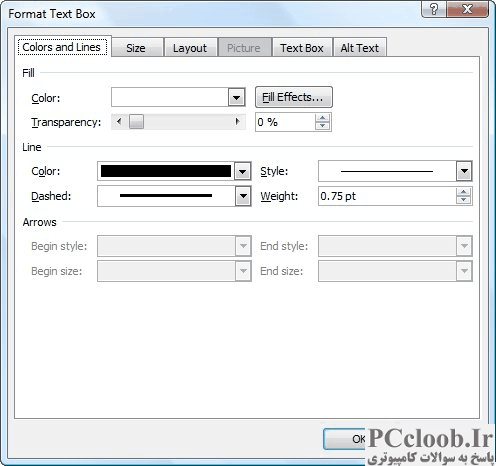
شکل 1. تب Colors and Lines در کادر محاوره ای Format Text Box.
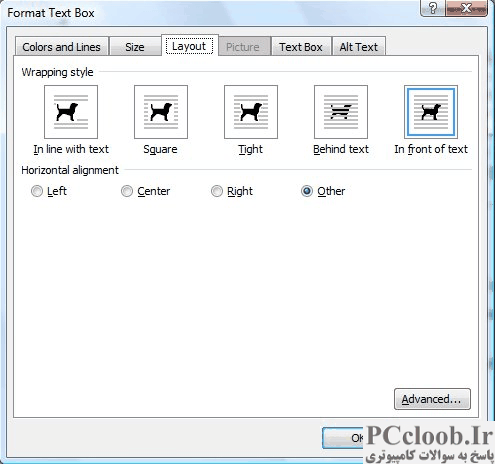
شکل 2. تب Layout از کادر محاوره ای Format Text Box.
- جعبه متن خود را طبق معمول قرار دهید.
- روی کادر متن کلیک راست کنید. Word یک منوی زمینه را نمایش می دهد.
- از منوی Context گزینه Format Text Box را انتخاب کنید. Word کادر محاوره ای Format Text Box را نمایش می دهد.
- مطمئن شوید که تب Colors and Lines انتخاب شده است. (شکل 1 را ببینید.)
- اگر میخواهید یک «تصویر شبح» از آنچه در پشت جعبه متن وجود دارد نشان داده شود، روی جعبه چک نیمه شفاف کلیک کنید.
- اگر میخواهید کادر متن کاملاً شفاف باشد، از تنظیمات Color در قسمت Fill استفاده کنید تا No Fill را انتخاب کنید.
- تب Layout را نمایش دهید. (شکل 2 را ببینید.)
- مطمئن شوید که سبک بسته بندی روی جلوی متن تنظیم شده است.
- روی OK کلیک کنید.
در Word 2010 مراحل کمی متفاوت است:
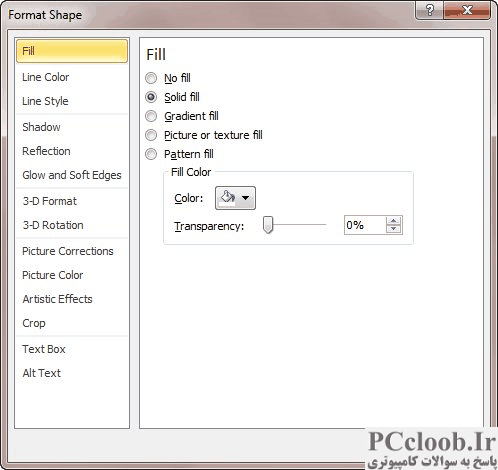
شکل 3. گزینه های Fill از کادر محاوره ای Format Shape.
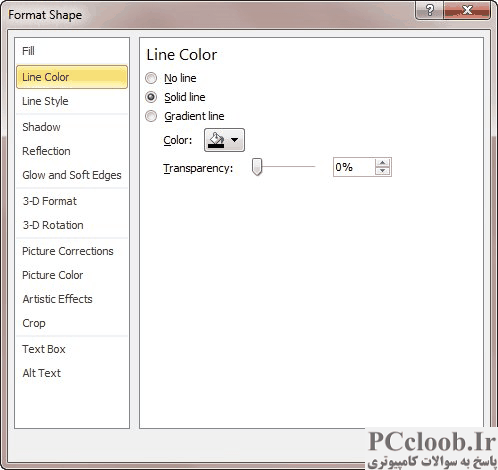
شکل 4. گزینه های Line Color در کادر محاوره ای Format Shape.
- جعبه متن خود را طبق معمول قرار دهید.
- روی کادر متن کلیک راست کنید. Word یک منوی زمینه را نمایش می دهد.
- Format Shape را از منوی Context انتخاب کنید. Word کادر محاوره ای Format Shape را نمایش می دهد.
- در سمت چپ کادر محاوره ای روی Fill کلیک کنید. (شکل 3 را ببینید.)
- از نوار لغزنده Transparency برای تنظیم میزان شفافیت مورد نظر Text Box استفاده کنید. (اگر می خواهید Text Box کاملاً شفاف باشد، کنترل را تا 100% بلغزانید. همچنین می توانید با کلیک بر روی دکمه رادیویی No Fill آن را کاملاً شفاف کنید.)
- در سمت چپ کادر محاوره ای روی Line Color کلیک کنید. (شکل 4 را ببینید.)
- یا بدون خط را انتخاب کنید یا از نوار لغزنده شفافیت استفاده کنید تا میزان شفافیت دلخواه خط را تنظیم کنید.
- روی OK کلیک کنید.
- دوباره روی کادر متن کلیک راست کنید تا منوی Context نمایش داده شود.
- گزینه Wrap Text را انتخاب کنید و سپس In Front of Text را انتخاب کنید.
در Word 2013 یا نسخه جدیدتر، مراحل حتی متفاوت تر است:
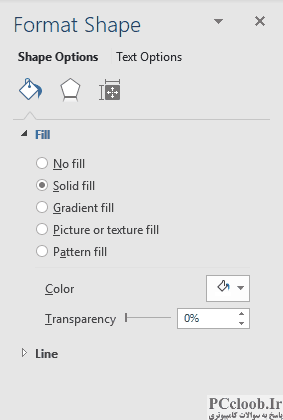
شکل 5. صفحه کار Format Shape.
- جعبه متن خود را طبق معمول قرار دهید.
- روی کادر متن کلیک راست کنید. Word یک منوی زمینه را نمایش می دهد.
- Format Shape را از منوی Context انتخاب کنید. Word صفحه Format Shape را در سمت راست صفحه نمایش می دهد.
- روی نماد Fill and Line کلیک کنید (به نظر می رسد یک سطل رنگ در حال ریختن است).
- روی گزینه Fill کلیک کنید تا بزرگ شود. (شکل 5 را ببینید.)
- از نوار لغزنده Transparency برای تنظیم میزان شفافیت مورد نظر Text Box استفاده کنید. (اگر می خواهید Text Box کاملاً شفاف باشد، کنترل را تا 100% بلغزانید. همچنین می توانید با کلیک بر روی دکمه رادیویی No Fill آن را کاملاً شفاف کنید.)
- دوباره روی کادر متن کلیک راست کنید تا منوی Context نمایش داده شود.
- گزینه Wrap Text را انتخاب کنید و سپس In Front of Text را انتخاب کنید.
