با توسعه اسناد Word پیچیده تر، اضافه کردن جداول اجتناب ناپذیر است. اکثر جداول نسبتا کوتاه هستند و به راحتی در یک صفحه قرار می گیرند. به همین دلیل، رخ دادن یک صفحه شکستن در وسط جدول می تواند نگران کننده باشد. در اینجا یک رویکرد است که همیشه برای من کار کرده است:
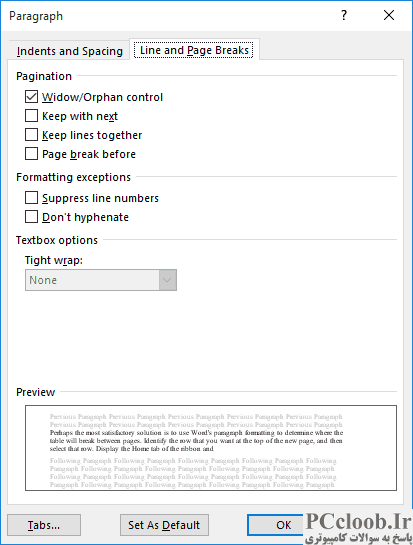
شکل 1. تب Line and Page Breaks در کادر محاوره ای پاراگراف.
- تمام سطرهای جدول را انتخاب کنید.
- تب Home نوار را نمایش دهید.
- روی نماد کوچک در پایین سمت راست گروه Paragraph کلیک کنید. Word کادر محاوره ای Paragraph را نمایش می دهد.
- مطمئن شوید که تب Line and Page Breaks انتخاب شده است. (شکل 1 را ببینید.)
- مطمئن شوید که چک باکس Keep Lines Together انتخاب شده باشد.
- روی OK کلیک کنید.
اکنون باید همان مراحل را با دو تغییر جزئی تکرار کنید. ابتدا در مرحله 1 همه سطرها به جز آخرین ردیف را انتخاب کنید. سپس در مرحله 5، مطمئن شوید که تیک Keep With Next انتخاب شده است. این لازم است (این مرحله را با آخرین ردیف انتخاب نشده انجام دهید) تا جدول به عنوان یک واحد در کنار هم بماند، نه اینکه جدول با پاراگراف بعد از آن بماند.
در نهایت، اگر آخرین سطر جدول شما حاوی چند پاراگراف است، باید هر پاراگراف آن سطر را به جز آخرین پاراگراف انتخاب کنید و مراحل بالا را تکرار کنید. مجدداً، مطمئن می شوید که چک باکس Keep With Next انتخاب شده است. اگر این مرحله را انجام ندهید و چند پاراگراف در ردیف آخر دارید، ممکن است ردیف بین دو صفحه شکسته شود.
لطفاً توجه داشته باشید: این نکته به جداول (همانطور که در جمله دوم میگوید) اشاره دارد که «نسبتاً کوتاه هستند و به راحتی در یک صفحه قرار میگیرند». اگر جدول شما طولانی تر از چیزی است که در یک صفحه قرار می گیرد، این نکته کار نخواهد کرد. نمی تواند، زیرا برای Word غیرممکن است که پاراگراف ها را در جدول کنار هم نگه دارد.
