Heather اغلب با الگوهایی کار می کند که دارای جداول سه ردیفی هستند (یعنی یک ردیف سرصفحه به اضافه سه ردیف خالی). گاهی اوقات، او باید 10 یا 20 ردیف به جدول اضافه کند. برای درج ردیف ها، هدر سه ردیف موجود را هایلایت می کند و روی "درج ردیف زیر" کلیک می کند. سپس هر شش ردیف را انتخاب می کند و این روند را تکرار می کند، تا زمانی که تعداد ردیف های مورد نیاز خود را داشته باشد. این خسته کننده است، بنابراین هدر به این فکر می کند که آیا راهی وجود دارد که به سادگی به Word بگوید چند ردیف می خواهد اضافه کند، نه اینکه مجبور باشد این رویکرد تکه تکه را انتخاب کند یا یک جدول کاملاً جدید ایجاد کند.
در واقع راه های مختلفی وجود دارد که می توانید ردیف های مورد نظر خود را به جدول اضافه کنید. (انعطاف پذیر است؟ بله. Word انعطاف پذیر است!) یکی از راه ها تکیه بر کلید F4 قابل اعتماد است . یک سطر را در جدول خود وارد کنید و سپس کلید F4 را به طور مکرر فشار دهید تا تعداد ردیف های مورد نظر خود را بدست آورید. کلید F4 آخرین عمل شما را تکرار می کند، و از آنجایی که عمل درست قبل از فشار دادن، قرار دادن یک ردیف بود، این همان چیزی است که با فشار دادن F4 انجام می شود.
روش دیگر قرار دادن نقطه درج در آخرین سلول (پایین-راست) جدول است. کلید Tab را فشار دهید و Word یک ردیف به جدول اضافه می کند. دلیل این کار این است که کلید Tab در واقع به سلول بعدی جدول منتقل می شود. از آنجایی که "سلول بعدی" وجود ندارد، Word با افزودن ردیف، یکی را ایجاد می کند. همانطور که Tab را فشار می دهید ، نقطه درج در سلول های ردیف جدید حرکت می کند تا به آخرین سلول برسد و با فشار دادن مجدد Tab یک ردیف جدید اضافه می شود. این روش بیشتر از روش F4 فشار می دهد ، اما اگر جدول شما ستون های زیادی نداشته باشد، انجام آن آسان است.
یک راه آسان که من اغلب برای اضافه کردن چندین ردیف استفاده می کنم این است که یکی از ردیف ها را انتخاب کنم، Ctrl+C را فشار دهید (برای کپی کردن ردیف در کلیپ بورد) و سپس بلافاصله شروع به فشار دادن Ctrl+V کنید . هر بار فشار دادن Ctrl+V یک ردیف دیگر به جدول اضافه می کند.
اگر از Word 2013 یا نسخه جدیدتر استفاده می کنید، می توانید ردیف های جدول را به راحتی با استفاده از ماوس وارد کنید. مطمئن شوید که نقطه درج جایی در جدول باشد و سپس نشانگر ماوس را فقط به سمت چپ جدول و بین دو ردیف حرکت دهید. Word یک "شاخص درج" را نشان می دهد. (شکل 1 را ببینید.)
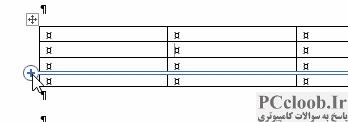
شکل 1. درج ردیف جدول در Word 2013 و نسخه های بعدی.
هر چند بار که می خواهید روی علامت مثبت روی نشانگر کلیک کنید. هر کلیک یک ردیف جدید درج می کند.
همچنین میتوانید نقطه درج را بلافاصله زیر جدول موجود قرار دهید و از گزینه Insert Table استفاده کنید (در زبانه Insert روبان، ابزار Table را کلیک کنید و سپس Insert Table را انتخاب کنید). در کادر محاوره ای به دست آمده، مشخص کنید که چند ستون می خواهید (همان عدد جدول فعلی شما) و چند ردیف. وقتی روی OK کلیک می کنید، Word ردیف ها را وارد می کند و آنها را ادامه جدول قبلی می کند. ممکن است لازم باشد عرض ستونهای ردیفهای جدید را برای مطابقت با ردیفهای موجود تنظیم کنید، اما با یک عمل دقیقاً تعداد ردیفهایی را که میخواهید دریافت خواهید کرد.
اگر می خواهید از یک ماکرو برای انجام این ترفند استفاده کنید، این یکی بسیار مفید است.
Sub AddTableRows()
    If Selection.Information(wdWithInTable) Then
        Application.Dialogs(wdDialogTableInsertRow).Show
    Else
        MsgBox "Insertion point not in a table!"
    End If
End Sub
تنها کاری که باید انجام دهید این است که مطمئن شوید نقطه درج در جدول است و سپس ماکرو را اجرا کنید. (به یاد داشته باشید که می توانید آن را به نوار ابزار دسترسی سریع یا یک کلید میانبر اختصاص دهید.) وقتی این کار را انجام دادید، کادر محاوره ای Insert Rows را خواهید دید. (شکل 2 را ببینید.)
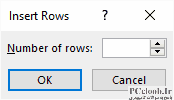
شکل 2. کادر محاوره ای Insert Rows.
فقط تعداد ردیف های مورد نظر خود را وارد کنید و با کلیک بر روی OK، Word آن عدد را در جدول درج می کند.
