را می شکند
اکسل ابزاری مفید برای پیگیری انواع داده ها است. بسیاری از افراد در محل کار از آن برای ایجاد گزارش های موقت برای بخش ها یا پروژه های مختلف استفاده می کنند. همانطور که با داده های خود کار می کنید، ممکن است تعجب کنید که چگونه می توانید به طور خودکار شکستگی های صفحه را در هنگام تغییر محتوای یک ستون خاص وارد کنید. به عنوان مثال، ممکن است ستونی داشته باشید که شامل نام بخش ها باشد، و ممکن است بخواهید هر بخش از یک صفحه جدید شروع شود.
انجام این کار با ویژگی Subtotals داخلی اکسل بسیار آسان است. تنها کاری که باید انجام دهید این است که این مراحل کلی را دنبال کنید:
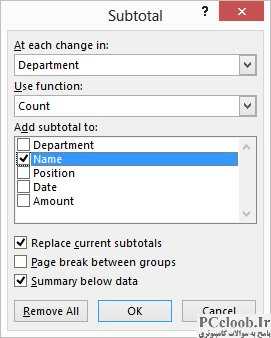
شکل 1. کادر محاوره ای Subtotal.
- اطمینان حاصل کنید که جدول شما دارای برچسب ستون باشد. به عنوان مثال، اگر ستون A حاوی نام بخش ها باشد، سلول A1 می تواند دارای برچسبی مانند "Department" باشد. مطمئن شوید که تمام ستون ها دارای برچسب هستند.
- داده ها را در جدول خود با استفاده از ستون بخش به عنوان کلید مرتب کنید.
- تب Data روبان را نمایش دهید.
- در حالی که هر سلولی در جدول هنوز انتخاب شده است، روی ابزار Subtotal در گروه Outline کلیک کنید. اکسل کادر محاوره ای Subtotal را نمایش می دهد. (شکل 1 را ببینید.)
- با استفاده از لیست کشویی At Every Change In، بخش را انتخاب کنید.
- با استفاده از لیست کشویی Use Function، تعداد را انتخاب کنید.
- با استفاده از فهرست Add Subtotal To، نام ستونی را انتخاب کنید که میخواهید جمع فرعی شما در آن ظاهر شود.
- مطمئن شوید که چک باکس Page Break Between Groups انتخاب شده باشد.
- روی OK کلیک کنید. اکسل طبق دستور، جمع های فرعی را اضافه می کند و صفحات را شمارش می کند.
اگر به دلایلی نمیخواهید از ویژگی Subtotals استفاده کنید، همیشه میتوانید یک ماکرو بنویسید که تمام شکستهای صفحه را در کاربرگ شما حذف میکند، سپس شکستههای صفحه جدید را در مکانهای مناسب اضافه کنید. ماکرو زیر این کار را انجام می دهد:
Sub PageBreak()
    Dim CellRange As Range
    Dim TestCell As Range

    Set CellRange = Selection
    For Each TestCell In CellRange
        ActiveSheet.Rows(TestCell.Row).PageBreak = xlPageBreakNone
        If TestCell.Value <> TestCell.Offset(-1, 0).Value Then
            ActiveSheet.Rows(TestCell.Row).PageBreak = xlPageBreakManual
        End If
    Next TestCell
End Sub
برای استفاده از ماکرو، کافی است سلول هایی را که می خواهید به عنوان کلید خود برای انجام تقسیم ها استفاده کنید، منهای سلول بالایی انتخاب کنید. به عنوان مثال، اگر بخش ها در ستون A، ردیف های 2 تا 37 قرار دارند، محدوده A3 تا A37 را انتخاب می کنید. ماکرو را اجرا کنید و هرگونه شکستگی صفحه قدیمی حذف شده و موارد جدید اضافه می شود.
